

 Ver planos
Añade un efecto sepia para darle un toque vintage
Dale a tus fotos un toque nostálgico o vintage con un sencillo efecto de filtro en color sepia. Imita fácilmente el aspecto de las fotografías antiguas que han envejecido con tonos cálidos y marrones con el paso del tiempo. Es muy fácil de hacer en Luminar.
Ver planos¿Cómo aplicar un filtro fotográfico en tonos sepia para conseguir un aspecto atemporal?
Luminar cuenta con una amplia colección de ajustes predefinidos integrados que te permiten conseguir cualquier efecto, incluido el sepia. ¡Puedes aplicar un ajuste predefinido a cualquier foto con solo unos clics!
También puedes utilizar la herramienta «Estado de ánimo» y conseguir un efecto sepia añadiendo una LUT específica con el mismo nombre.
También puedes utilizar la herramienta «Estado de ánimo» y conseguir un efecto sepia añadiendo una LUT específica con el mismo nombre.
¿Por qué nuestro efecto sepia mejora tu narrativa visual?
La gama tonal del sepia aporta profundidad emocional a una fotografía, lo que potencia la respuesta emocional del espectador.
Mejora fácilmente tu narrativa haciendo que la escena resulte más poética y contemplativa.
Mejora fácilmente tu narrativa haciendo que la escena resulte más poética y contemplativa.


Descubre nuevas vías de creatividad
Con el editor de fotos Sepia
Un filtro en tonos sepia te dará unos resultados fantásticos si quieres conseguir alguno de los siguientes efectos en tus fotos:

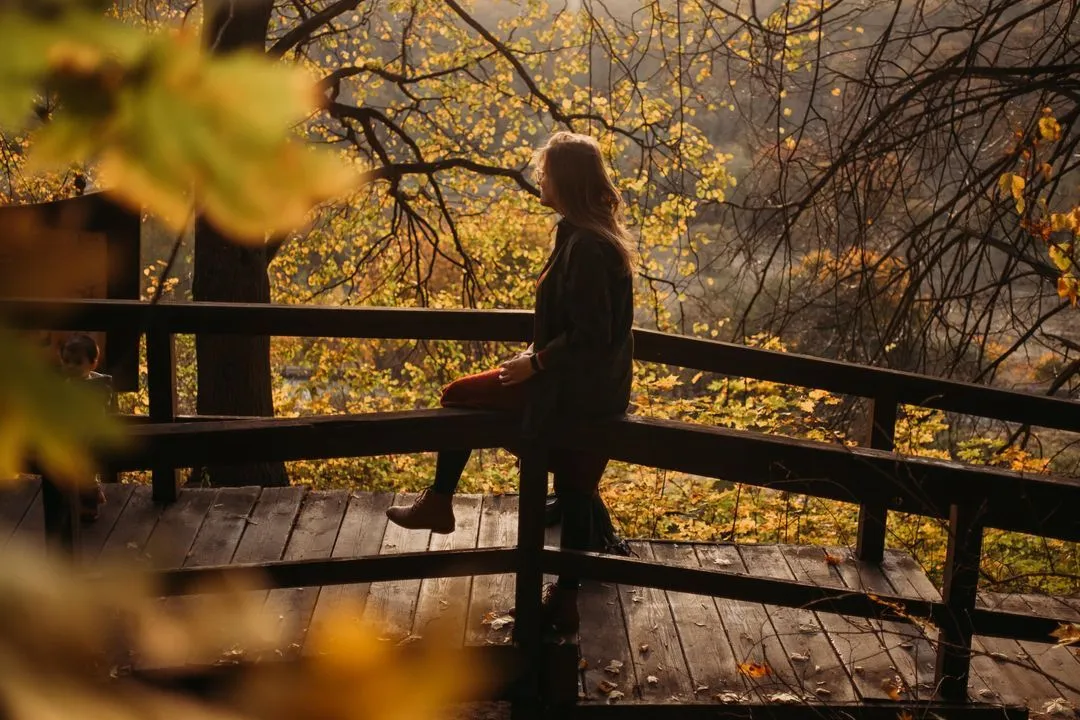

© alinatroeva
Nostalgia
Haz que incluso las fotos modernas parezcan antiguas evocando una sensación de nostalgia, que recuerda a tiempos pasados y a fotografías históricas.
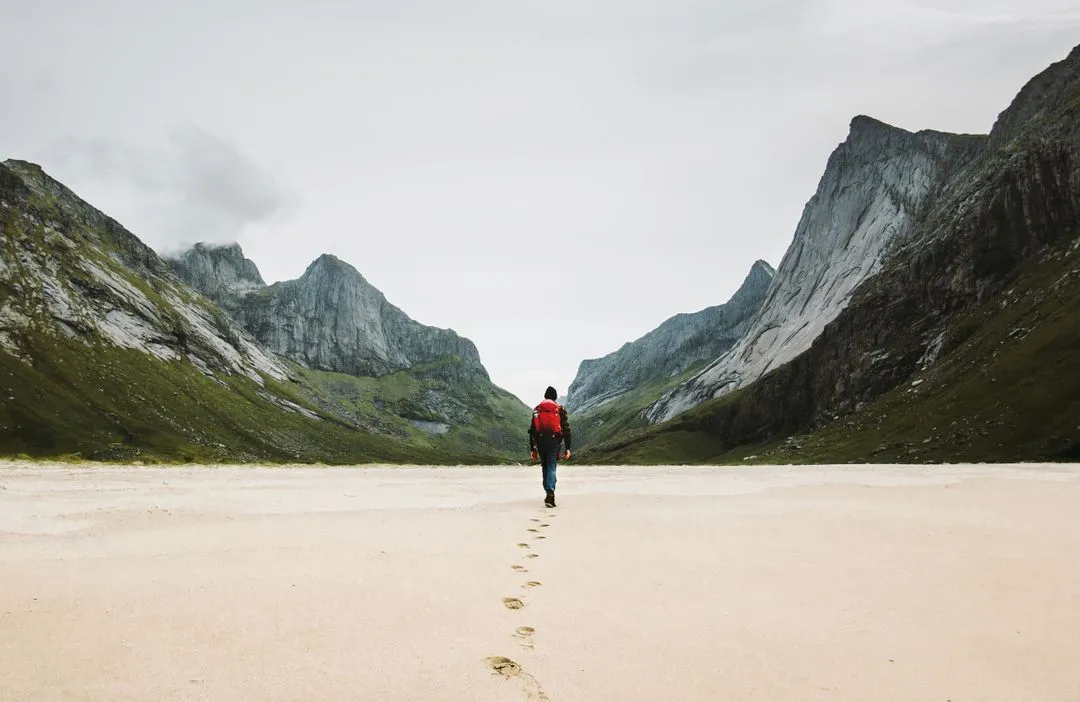

© alinatroeva
Ambiente
Crea un ambiente cálido y suave en las fotos. Pruébalo en retratos, paisajes y escenas en las que quieras transmitir una sensación acogedora.
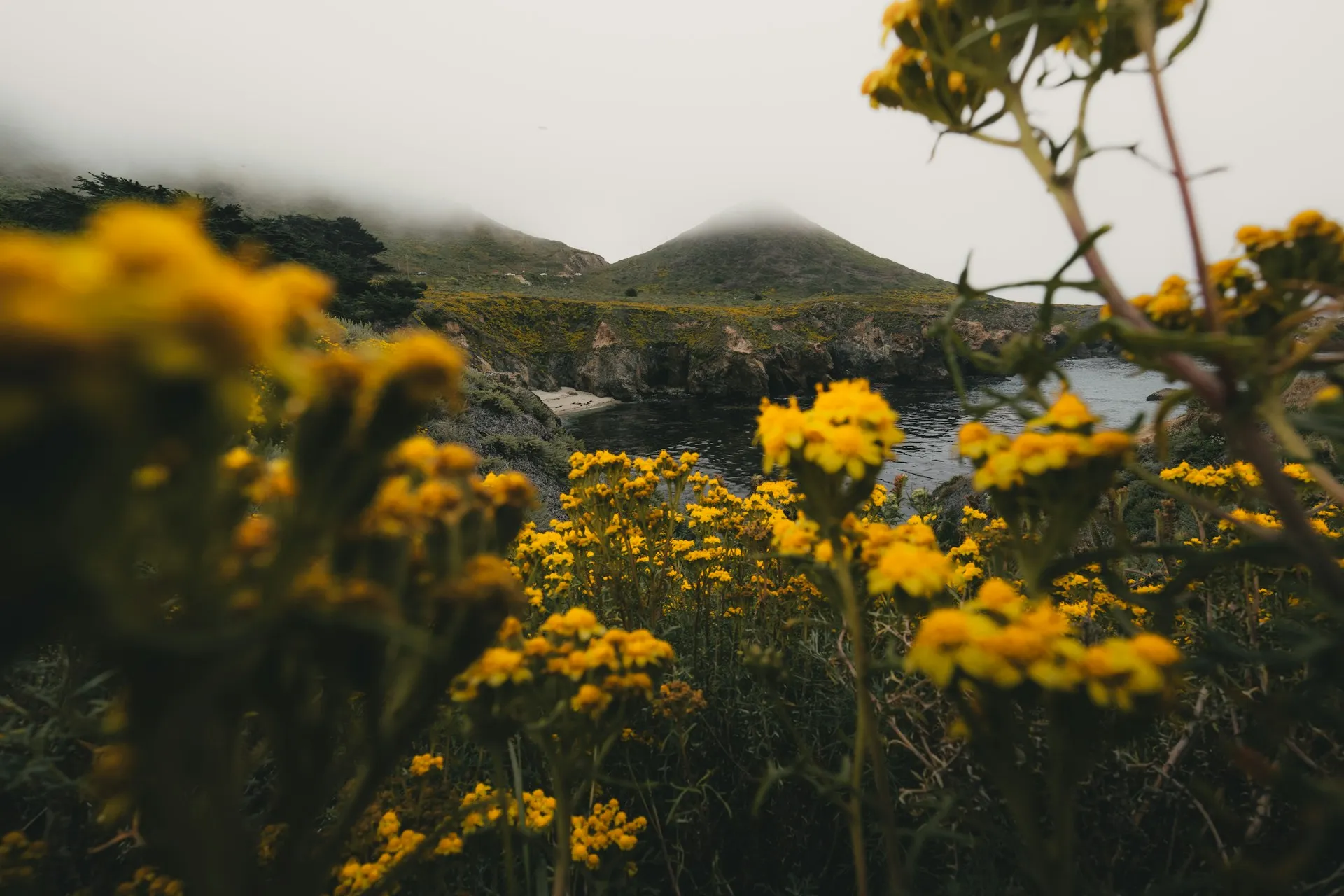
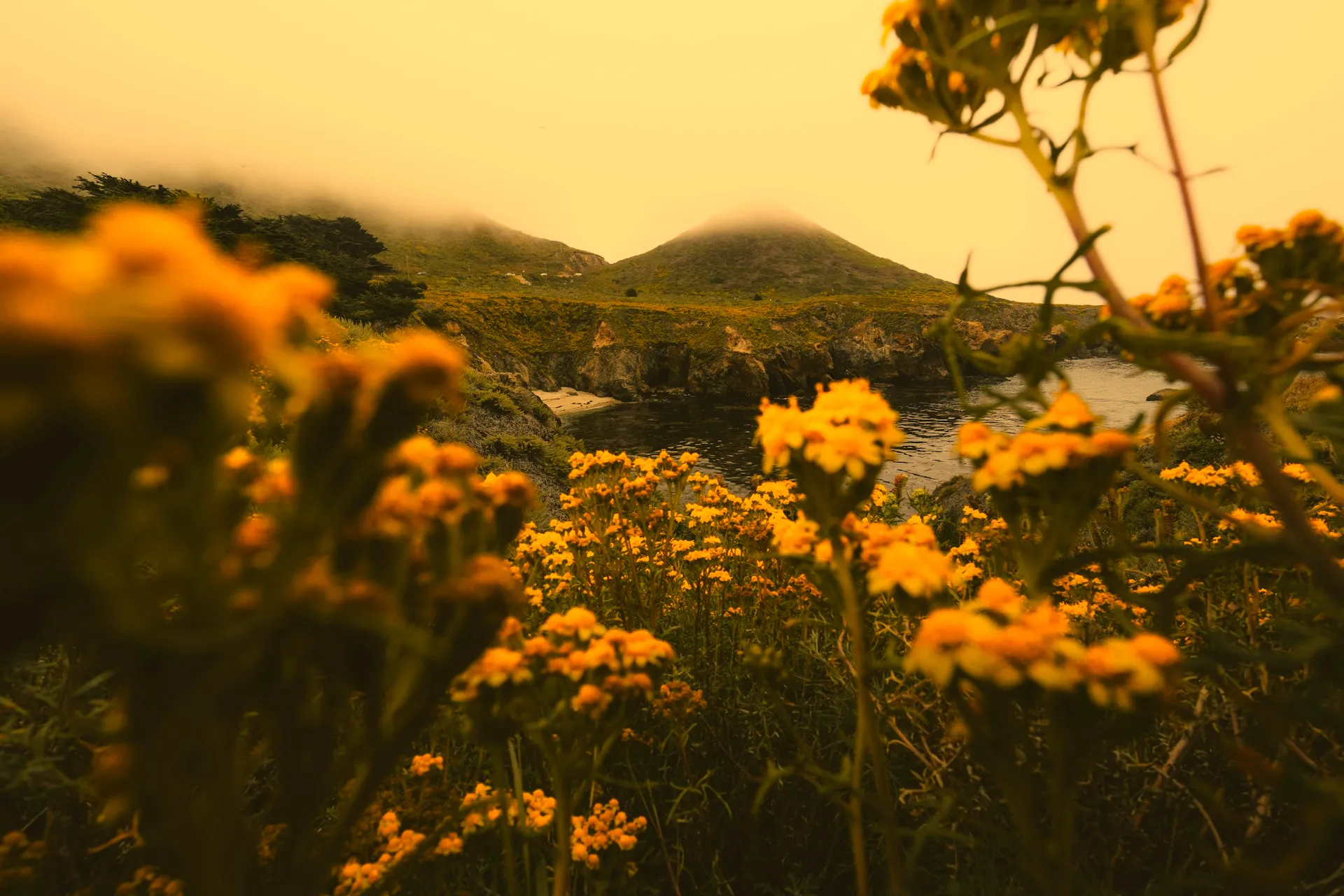
© alinatroeva
Atemporalidad
Aporta una sensación de atemporalidad, como si pudiera pertenecer a cualquier época. Elimina el contexto visual inmediato y crea un atractivo más universal.


© alinatroeva
Efecto narrativo
Consigue fácilmente un efecto narrativo, como si la foto formara parte de un relato histórico. Úsalo en fotos históricas o en proyectos artísticos.
Nostalgia
Ambiente
Atemporalidad
Efecto narrativo
Dale un toque especial a tus fotos con nuestros efectos fotográficos en sepia
Dale a tus fotos un toque nostálgico, cálido, suave, atemporal y llamativo convirtiendo tu imagen a sepia.
No olvides que también puedes utilizar otras herramientas de edición para realzar el efecto sepia o atenuarlo. Pruébalo.
No olvides que también puedes utilizar otras herramientas de edición para realzar el efecto sepia o atenuarlo. Pruébalo.


Descubre otras funciones
Luminar cuenta con muchas otras funciones que te ayudarán a editar de forma más rápida y sencilla

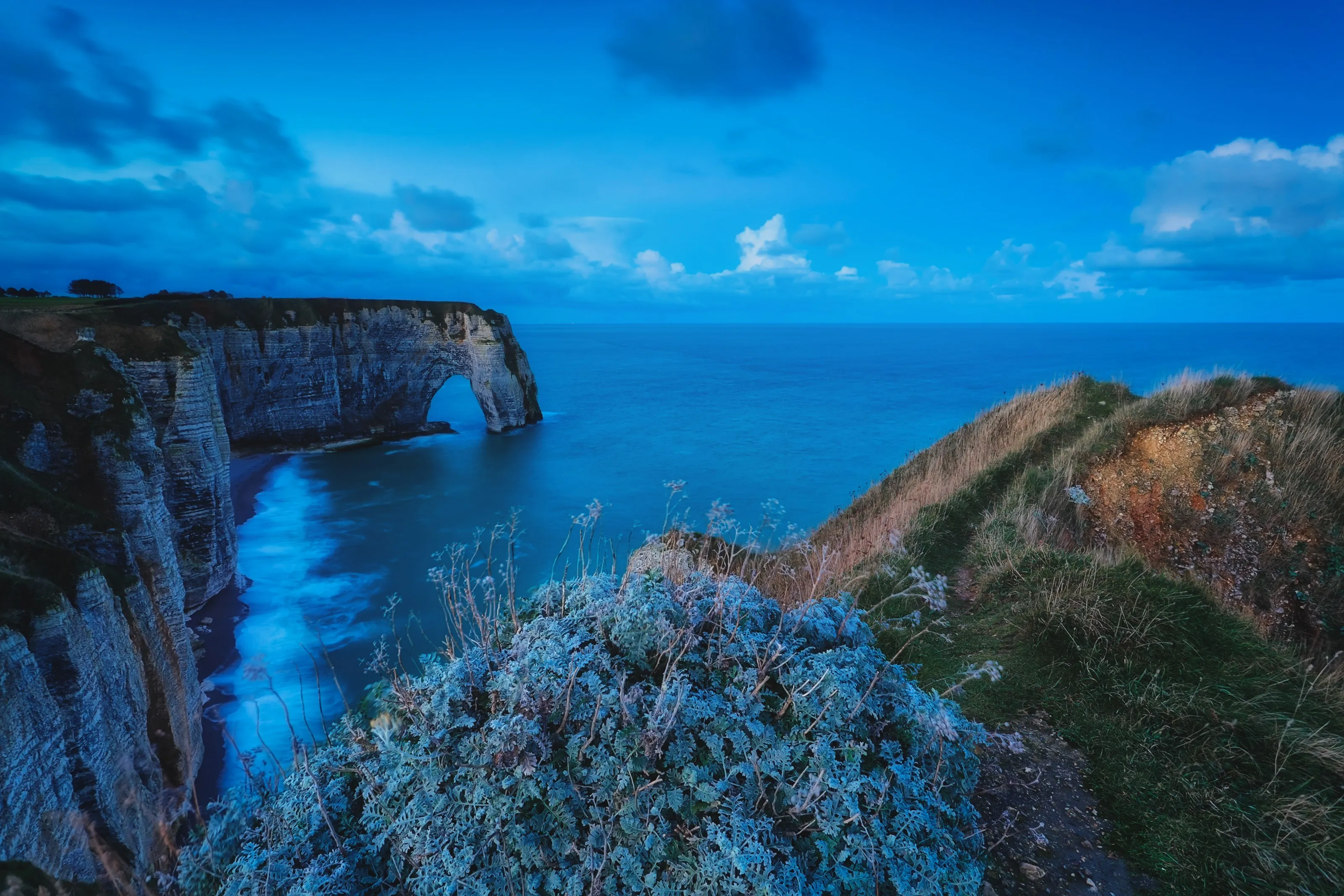
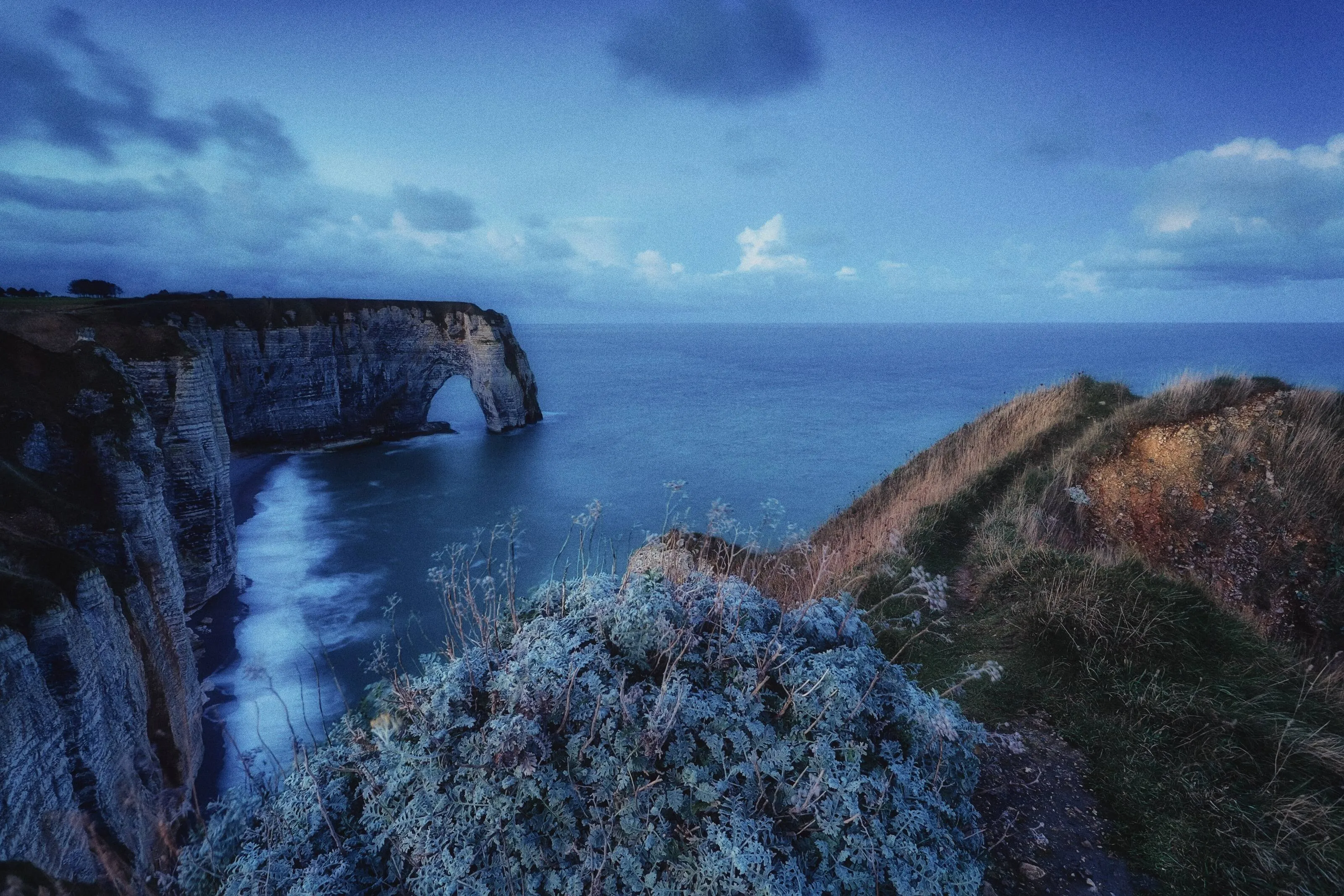
Añadir ruido a la imagen
© O.Rohulya
Añadir ruido a la imagen
Añade fácilmente ruido artístico o grano a tus imágenes para conseguir ese aspecto clásico de la fotografía analógica.

Editor de fotos por lotes
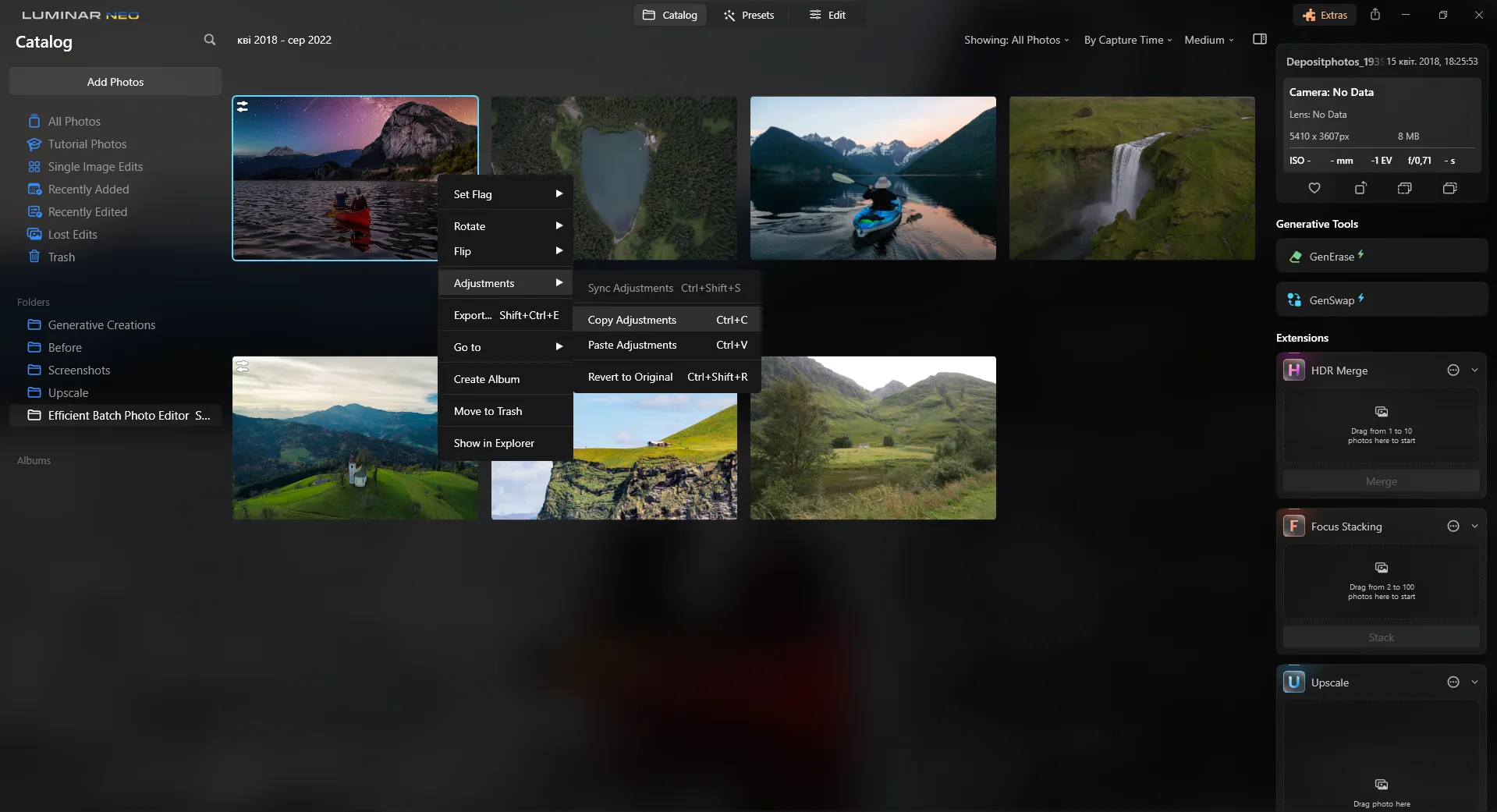
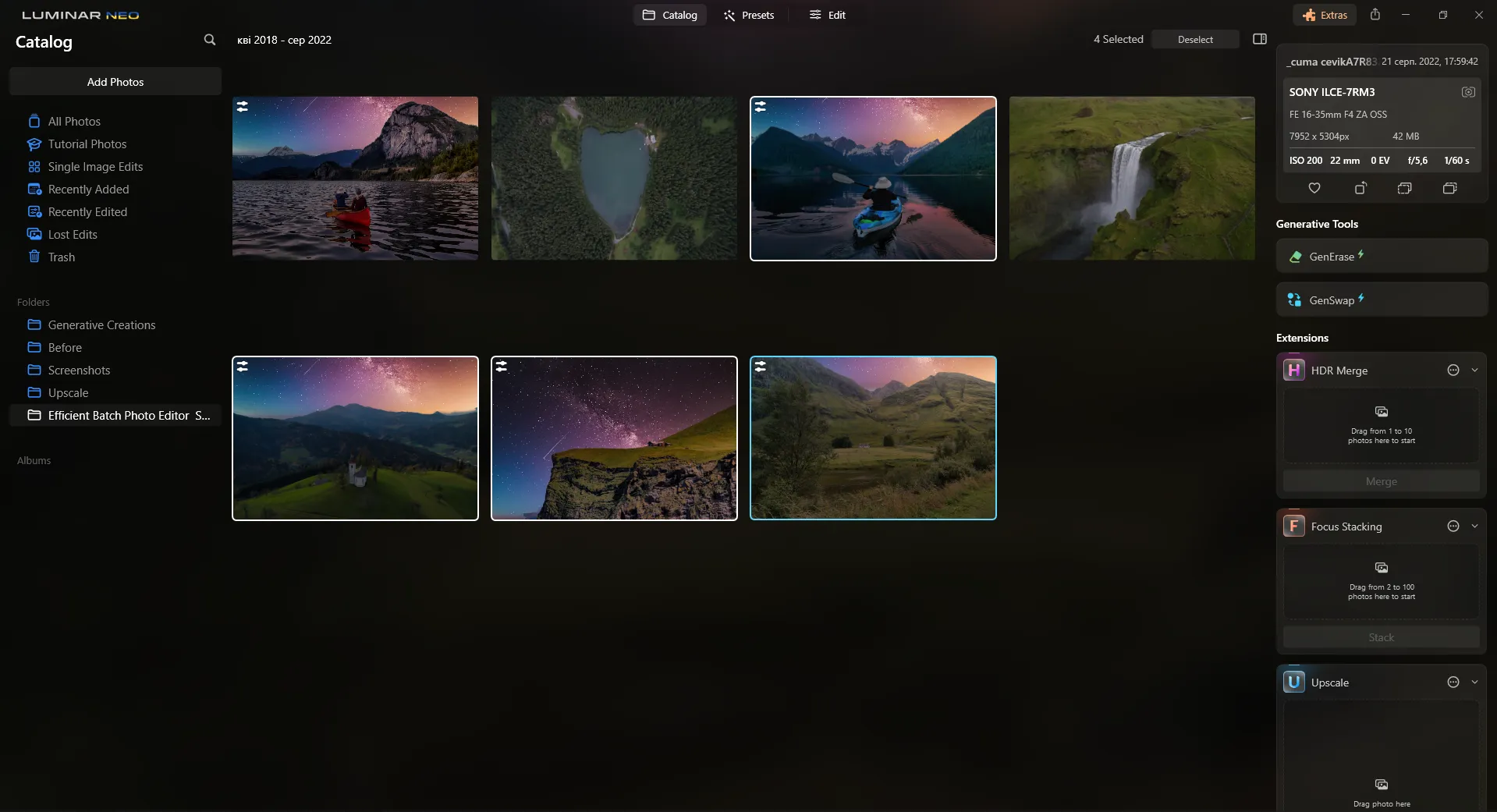
Editor de fotos por lotes
Ahorra tiempo y mejora tu productividad editando fotos de forma masiva. ¡Pruébalo ahora y revoluciona tu proceso de edición!

Retocar imágenes


© EkaterinaSid
Retocar imágenes
¿Se te han escapado algunos detalles mientras estabas en el lugar de la sesión? No dejes que las distracciones arruinen tus fotos perfectas. Retoca tus fotos sin esfuerzo.

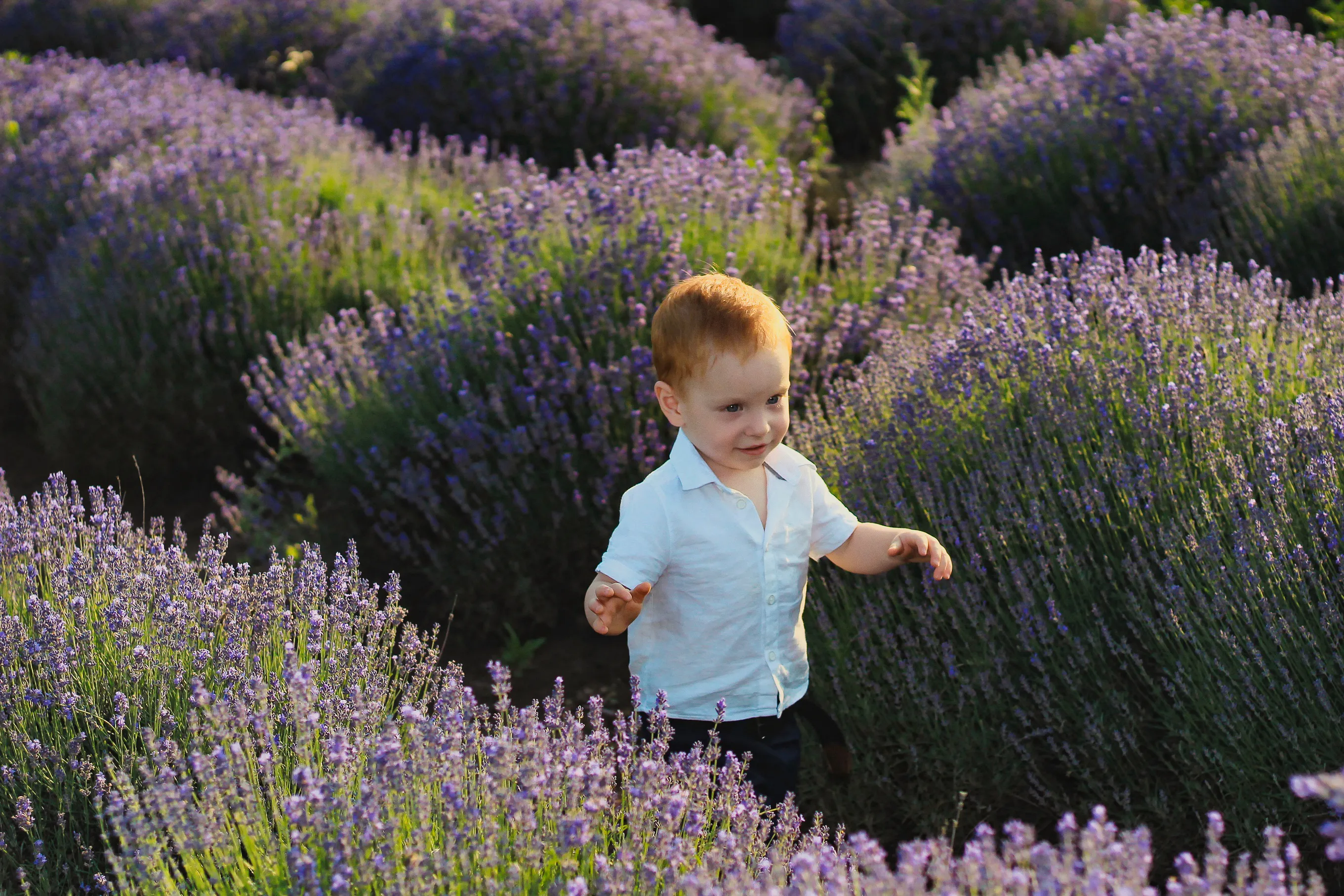
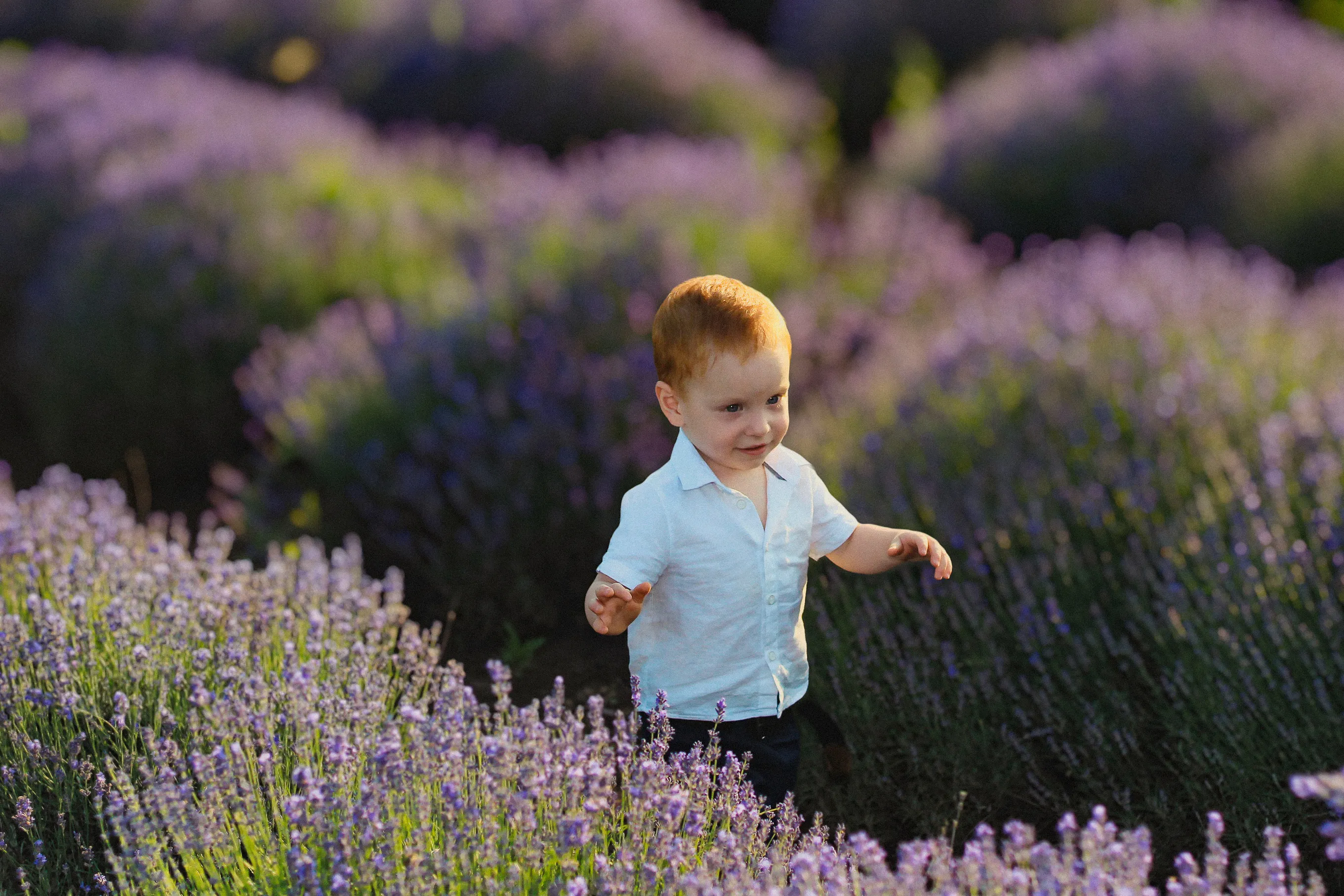
Desenfocar fondos
© luckyuran
Desenfocar fondos
Desenfoca los fondos sin esfuerzo para resaltar el sujeto principal y realzar el atractivo visual de tu imagen.

Elimina imperfecciones


© Ksenia Kazak
Elimina imperfecciones
Nuestro eliminador de imperfecciones retoca tus fotos sin esfuerzo, aportándote la confianza y el aspecto refinado que te mereces.

Herramienta Clonar


© Lisa
Herramienta Clonar
Descubre todo el potencial de la herramienta Clonar, ideal para eliminar objetos no deseados, retocar texturas y rellenar partes que faltan.
Una aplicación y un complemento
Para macOS y Windows
- Editor de IA de alto rendimiento
Asistencia técnica 24 horas al día, 7 días a la semana
Garantía de devolución del dinero de 30 días
Únete a nuestras comunidades

Preguntas frecuentes
¿Cómo crear una imagen en tonos sepia con Luminar?
Convertir fotos a sepia es fácil en Luminar, y puedes hacerlo de varias formas. Añádelo con un preajuste de un solo clic, utiliza la herramienta «Estado de ánimo» y aplica una LUT en sepia, o juega con las herramientas más avanzadas, como «Color» y «Toning».
¿Afecta la resolución de la imagen al aplicar un filtro de color sepia?
Aplicar un filtro de color sepia no afecta por sí mismo a la resolución de una imagen. Un filtro sepia es un ajuste de posprocesado que modifica los tonos de color de la imagen sin alterar las dimensiones en píxeles ni la resolución subyacentes. Sin embargo, hay algunos casos en los que la percepción de la nitidez o la calidad de la imagen puede verse afectada al aplicar un filtro sepia, como por ejemplo al imprimirla.
¿Cómo se elimina el efecto sepia?
Para eliminar el efecto sepia, puedes ir al historial de edición de tu foto y deshacer el paso en el que aplicaste el efecto sepia. Si no, puedes editar la foto y añadirle otros efectos, como convertirla a en blanco y negro, neutralizando el efecto sepia.
¿Cómo se puede ajustar la intensidad del efecto sepia?
Puedes personalizar la intensidad en función de cómo hayas conseguido el efecto sepia. Si has utilizado un ajuste preestablecido o una LUT, puedes regular fácilmente la intensidad del efecto. Si has añadido una capa superpuesta de sepia independiente, también puedes ajustar su opacidad en la pestaña «Capas». Otra forma de hacerlo es jugar con las herramientas «Color» y «Tonalidad» para conseguir el efecto preciso que desees.
