

 Pläne anzeigen
Farbbild-Editor: Die Farbe eines Fotos ändern
Die Farbtöne und Farben, die wir auf Fotos wahrnehmen, vermitteln uns unterschiedliche Stimmungen und Eindrücke. Verwandeln Sie matte und gedämpfte Farben in lebendige und strahlende Töne. Luminar, ein spezielles Bildbearbeitungsprogramm für Farben, lässt Ihre Fotos in neuem Glanz erstrahlen.
Pläne anzeigenWas beeinflusst die Farben auf Fotos?
Ein Farbstich kann ein Bild ruinieren, indem er eine unerwünschte Farbverschiebung verursacht. Dies kann durch Licht verursacht werden, das von einem nahegelegenen Objekt reflektiert wird. Mit dem richtigen Filter in einem Bildbearbeitungsprogramm lässt sich dies jedoch beheben.
Dunst
Dunst nimmt einem Foto den größten Teil des Kontrasts und verleiht ihm dadurch ein flaches, verwaschenes Aussehen. Dunst tritt häufig bei Aufnahmen durch Glas auf und lässt sich ebenfalls mit einem Bildfarbabstimmer beheben.
Entsättigte Farben
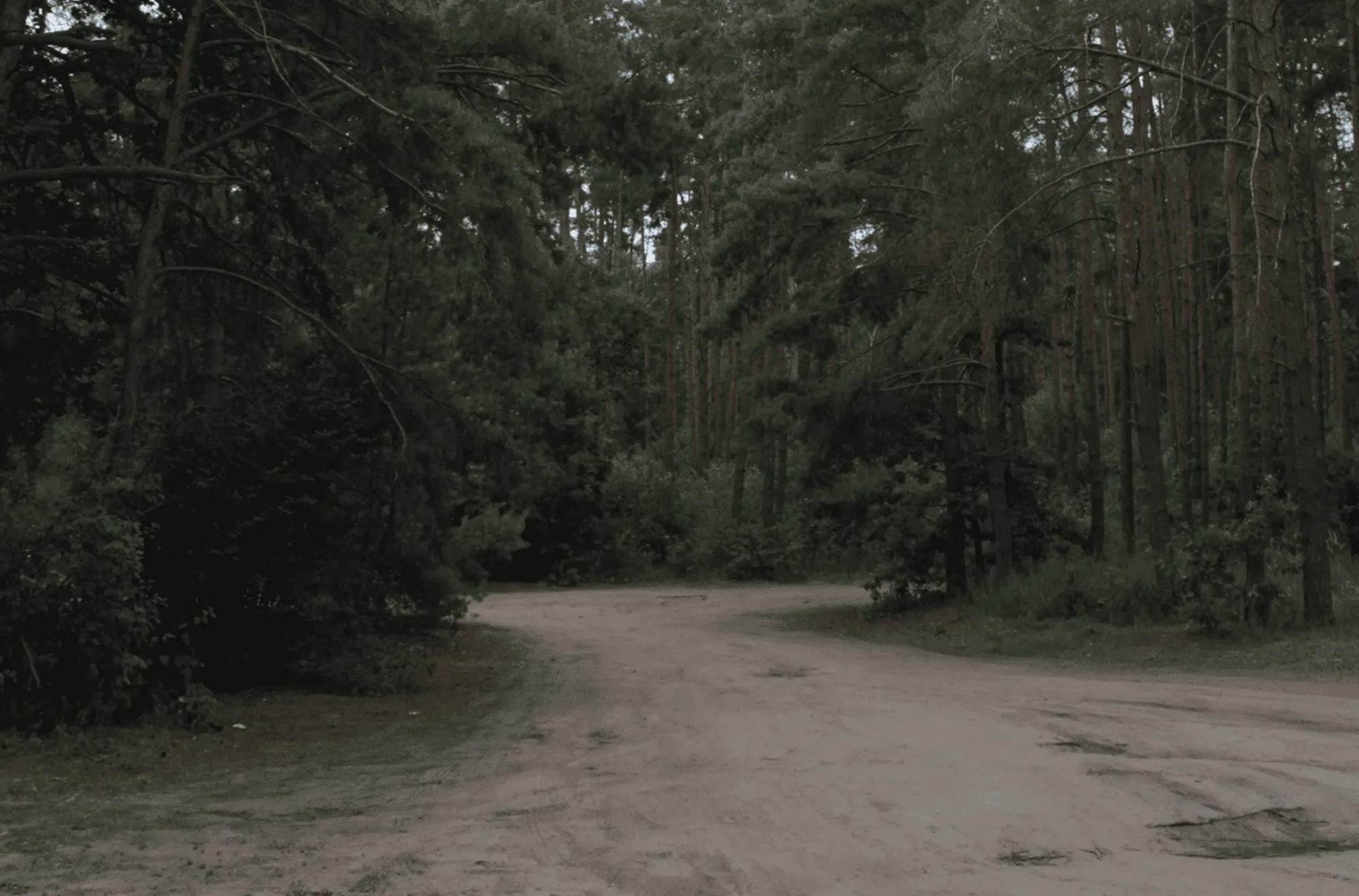
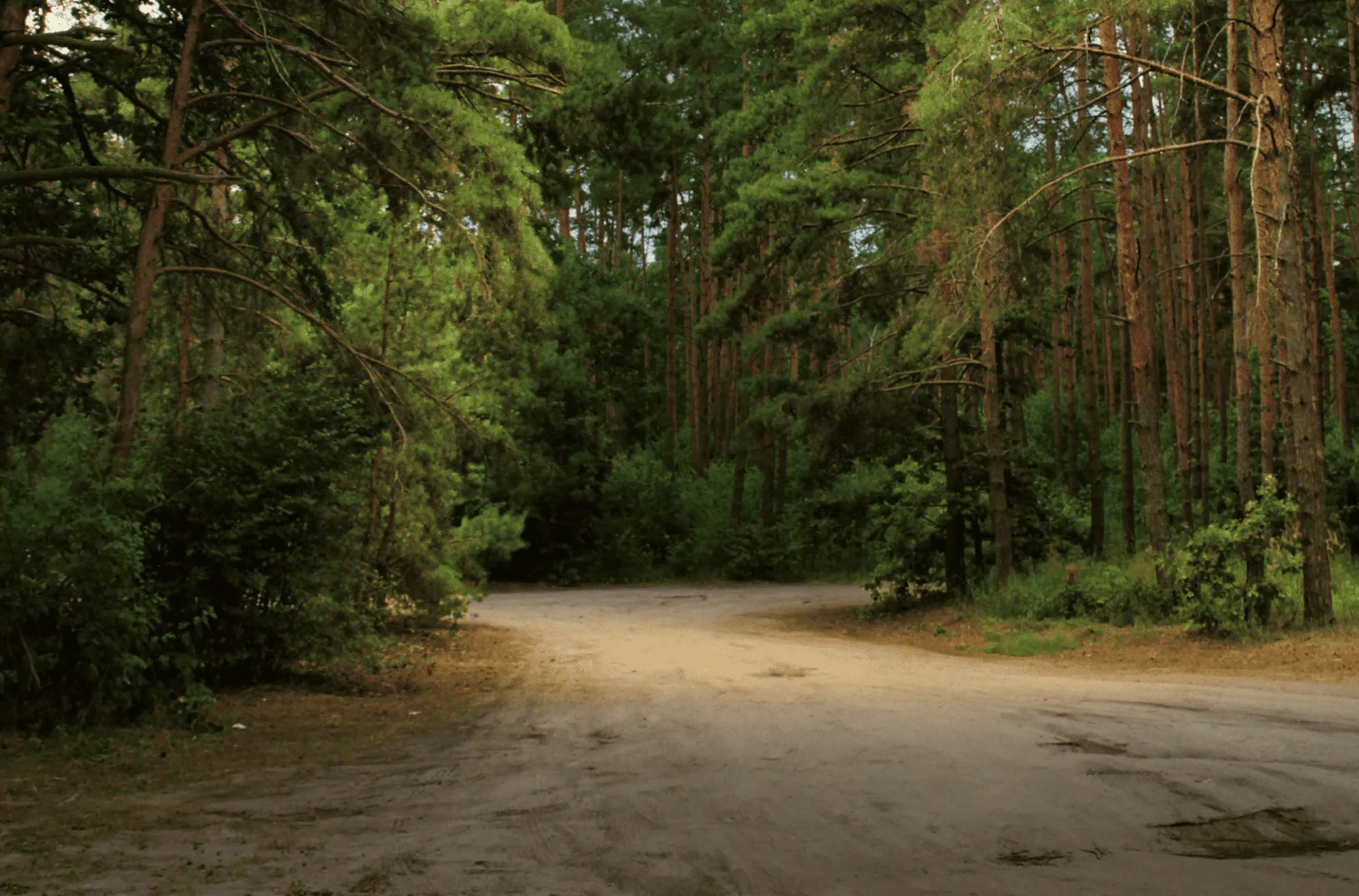
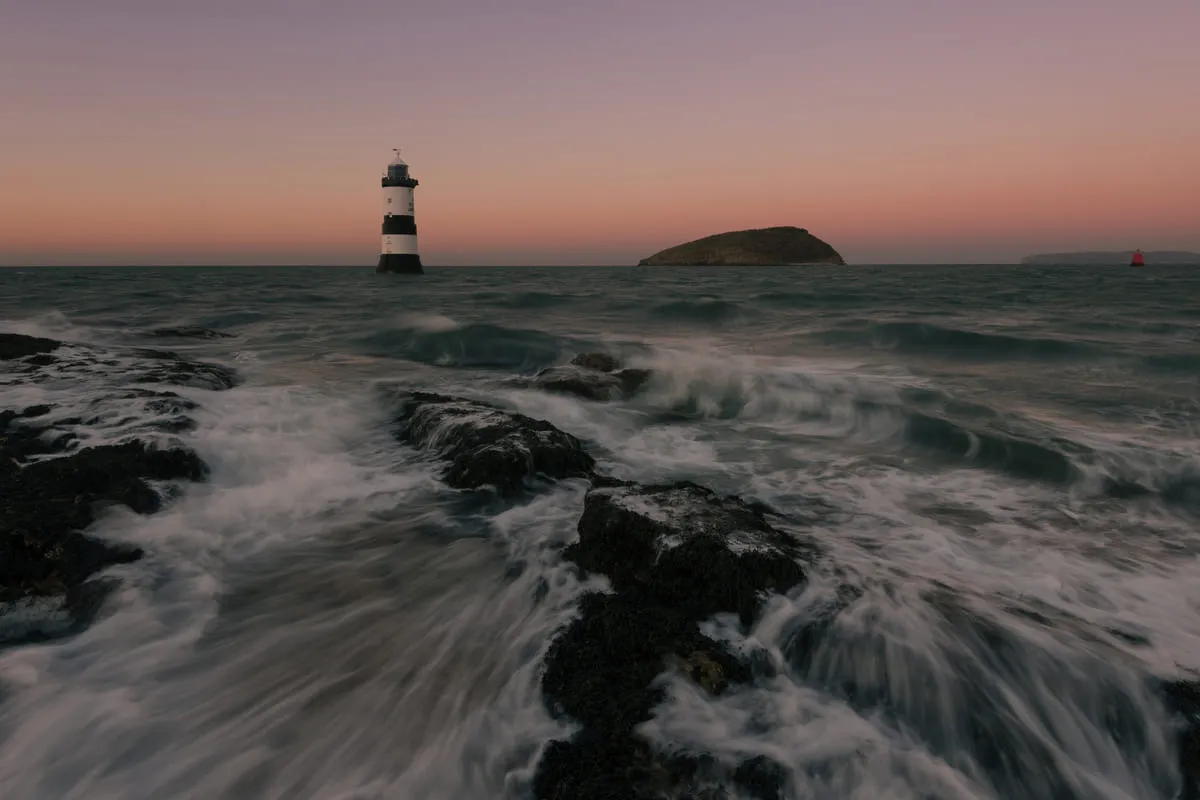
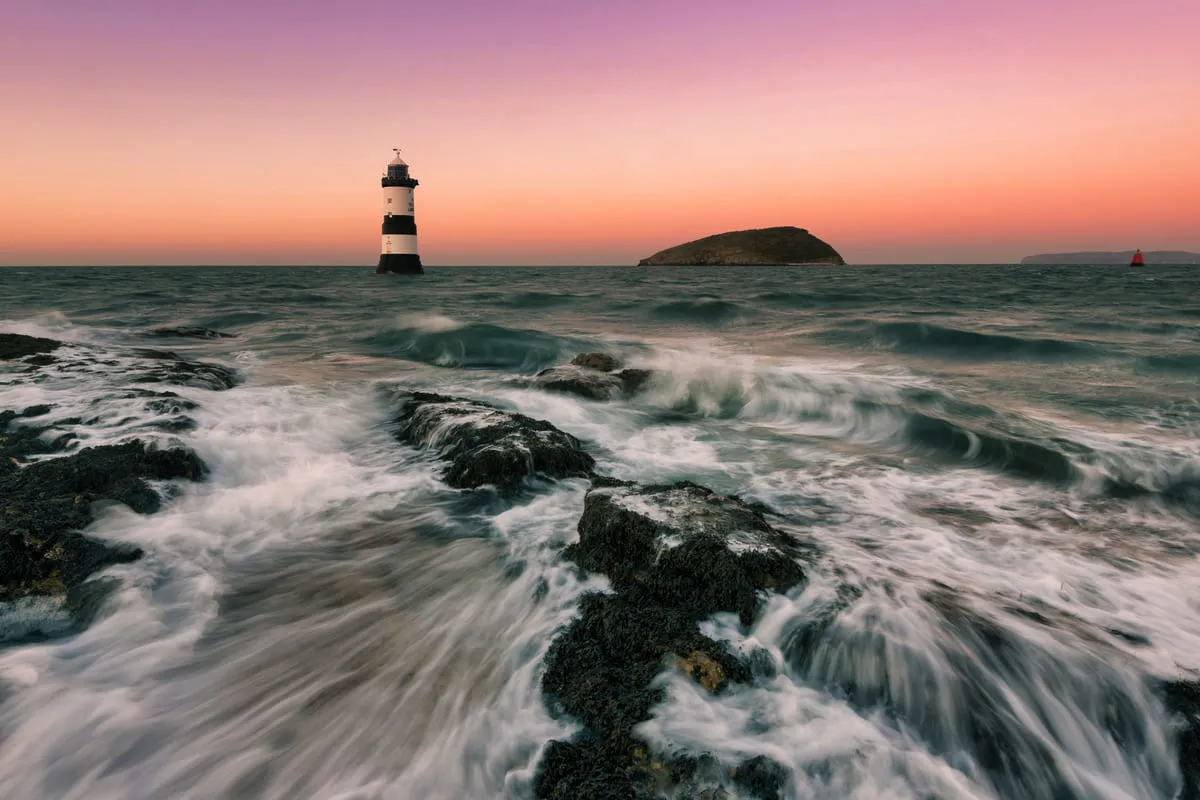
Entsättigte Farben entstehen aufgrund von Einschränkungen der Kamera und führen dazu, dass ein Foto kühl, warm, verwaschen, entsättigt oder matt wirkt. Mit einem leistungsstarken Bildbearbeitungsprogramm zum Anpassen der Farben wie Luminar lassen sich die Farben ganz einfach wiederherstellen.


Verleihen Sie Ihren Fotos mit nur einem Klick das gewisse Etwas
Gefällt Ihnen die Farbgebung in einem anderen Bild oder Video? Verleihen Sie Ihrem eigenen Foto damit einen besonderen Touch! Mit der neuen Luminar-Funktion „Farbübertragung“ können Sie mit künstlerischen Stilen experimentieren und Ihre Fotos durch professionelle Farbkorrekturen aufwerten.
Oder möchten Sie vielleicht einen bestimmten Teil Ihres Fotos hervorheben? Verwenden Sie das Farbmaskierungswerkzeug, um den Effekt genau dort anzuwenden, wo Sie ihn benötigen. Für noch mehr Komfort und Präzision steht Ihnen auch die KI-Maskierung zur Verfügung – nur so als Tipp.
Weniger Handarbeit, mehr kreative Freiheit!

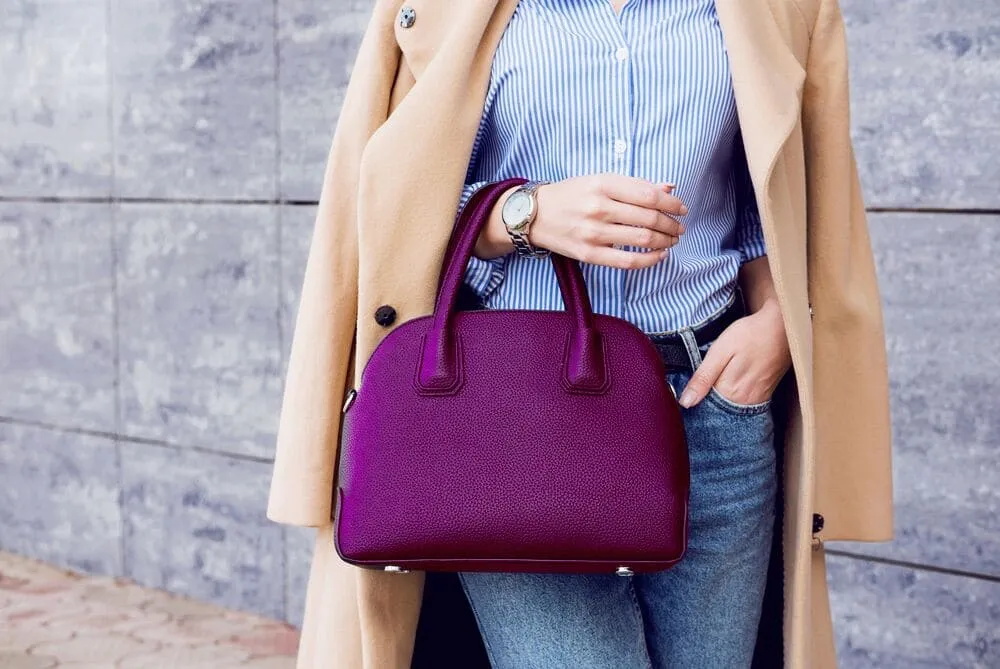
Ändern Sie die Farbe eines Bildes, um Ihre Produkte besonders hervorzuheben
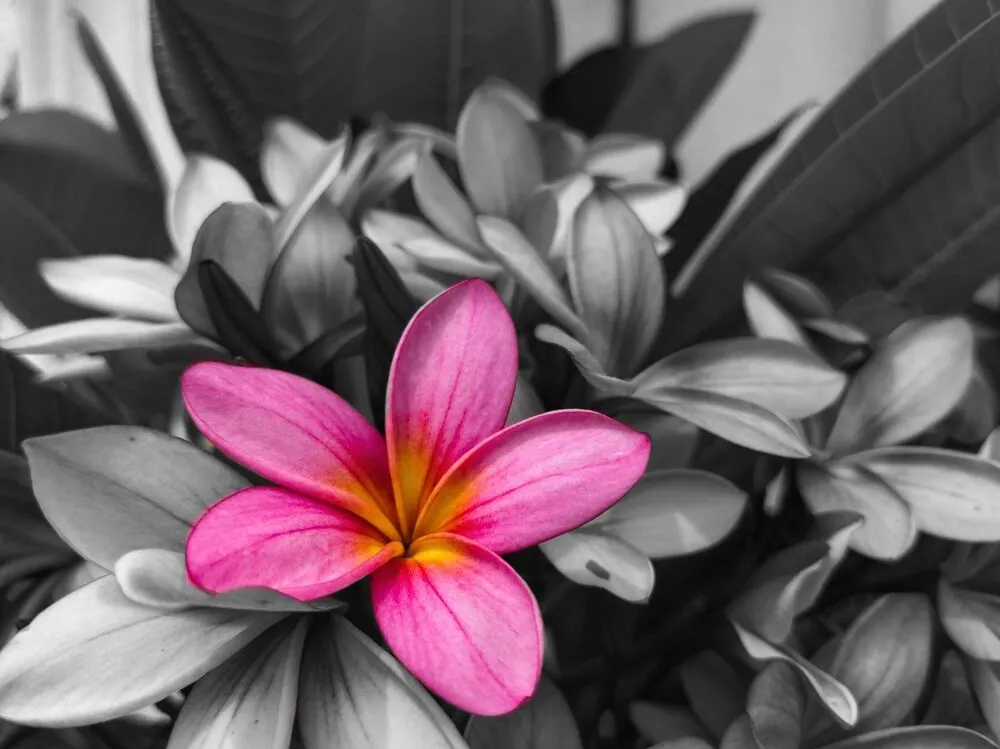
Verleihen Sie Ihren Schwarz-Weiß-Fotos einen Hauch von Farbe
Ganz gleich, ob Sie das gesamte Bild oder nur bestimmte Bereiche neu einfärben möchten – durch etwas mehr Lebendigkeit können Sie diesen monochromen Aufnahmen neues Leben einhauchen. Fesseln Sie das digitale Publikum mit leuchtenden Farben – dank des Foto-Farbwandlers Luminar.
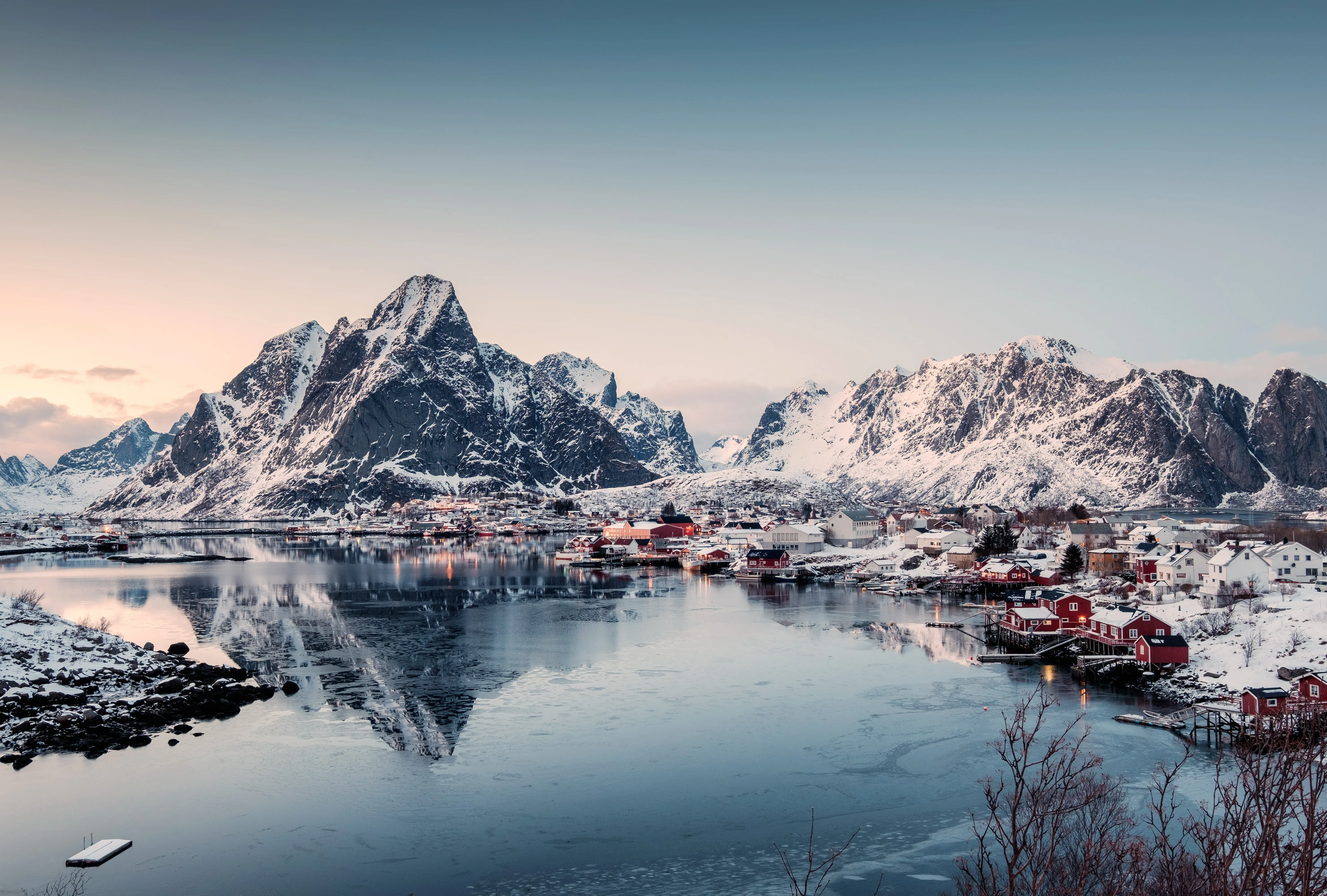
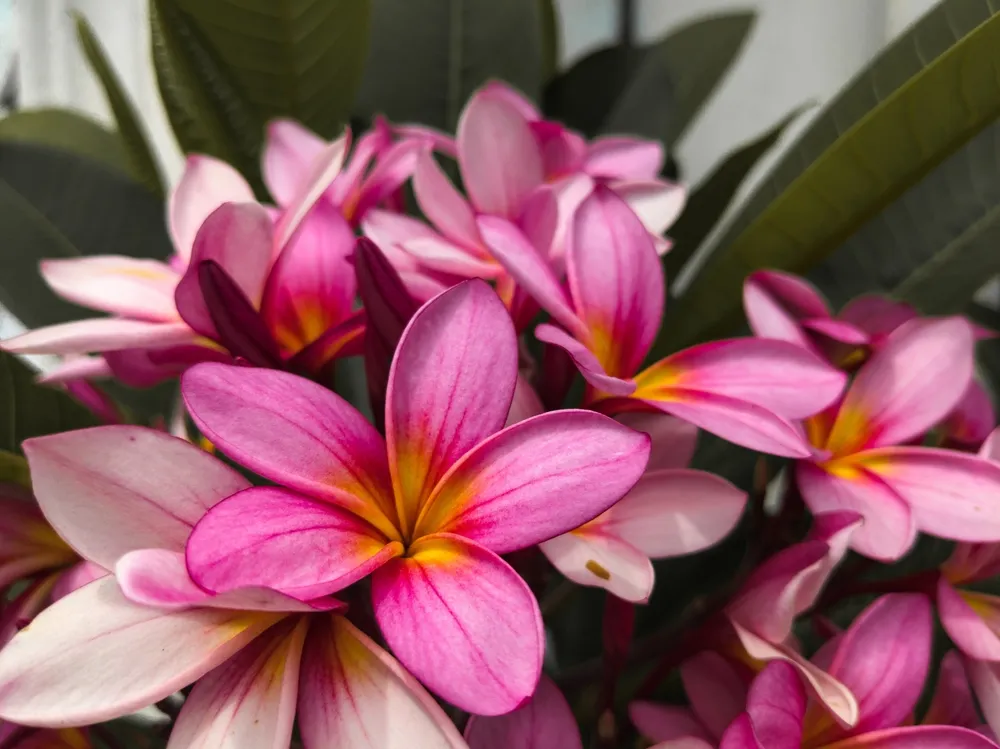
Beschleunigen Sie Ihren Arbeitsablauf mit Luminar

Dunst entfernen
Beseitigt Trübungen und Schleier und sorgt so für klare, lebendige und auffällige Farben. Das Dunst entfernen-Werkzeug eignet sich für Fotos, die durch Glas aufgenommen wurden.

Sättigung und Lebendigkeit
Die Sättigung lässt alle Farben in Ihrem Bild lebendig erscheinen, während die Lebendigkeit lediglich die gedämpften Farben verstärkt, ohne diejenigen zu beeinflussen, die bereits intensiv sind.

Farbton entfernen
Korrigiert unerwünschte Farbstiche, indem der Farbton erkannt und angepasst wird. Der Schieberegler „Farbstich entfernen“ eignet sich für Fotos mit einem grünlichen Farbstich, der durch Leuchtstofflampenlicht verursacht wurde.

LUTs
Erzielen Sie künstlerische Effekte durch die Neuzuordnung von Farben. Mit Look-up-Tabellen (LUTs) lassen sich Bilder im Hollywood-Stil erstellen. Diese kreative Option ist bei einem gewöhnlichen Farbkorrekturprogramm eher selten anzutreffen.

HSL-Filter
Verstärkt oder dämpft bestimmte Farben. Der HSL-Filter eignet sich perfekt, um einen kreativen Farbtupfer hinzuzufügen und ein Bild hervorzuheben.
Entdecken Sie weitere Funktionen








Eine Anwendung und ein Plugin
Für macOS und Windows
- Leistungsstarker KI-Editor
Technischer Support rund um die Uhr
30-tägige Geld-zurück-Garantie
Werde Teil unserer Communities

Häufig gestellte Fragen
Wie kann man mit Luminar die Farben von Bildern ändern?
Wie kann ich die Farben in einem Foto verstärken?
Wie kann ich Farbkorrekturen vornehmen?
Was ist der Farbwechsel-Effekt?
Kann ich den Farbtausch des Bildes rückgängig machen?
Warum ist Luminar das beste Programm zur Farbkorrektur von Bildern?
Für wen ist das Werkzeug zur Farbänderung von Fotos in Luminar geeignet?
• Fotografen: Farben präzise anpassen und ausgleichen
• Content-Ersteller: Einheitliche visuelle Stile erstellen
• Designer: Bilder an die Markenfarben anpassen
• Marketingfachleute: die visuellen Elemente der Kampagnen optimieren
•Redaktion: Klänge und Farbharmonie feinabstimmen
