モアレ模様とは?写真を台無しにする理由
12月 29, 2025

画面を撮影した写真が不自然に見えるのはなぜでしょうか?修正することは可能なのでしょうか?そもそも修正は必要なのでしょうか?一緒に見ていきましょう。今回はモアレラインについて解説します。
写真の中に写っているイメージは、私たちが肉眼で見ているものと常に少し違います。これは、写真・動画カメラの構造や仕組みが人間の目とは異なるためです。そのせいで、写真には不思議な光の効果や視覚的な錯覚が写り込むことがあります。今日は、あなたがきっと一度は自分の写真やインターネット上の画像で目にしたことがある現象についてお話しします。
一部の写真で見られる虹色の線や輪は、きちんとした名前がついています。「モアレ(moiré)」という言葉を聞いたことはありますか(英語では “more-ay” と発音します)? 場合によっては特別な効果となり、写真をユニークに見せてくれますが、ほとんどの場合、写真家にとっては頭を悩ませる原因です。
この記事では、モアレ効果とは何かを詳しく解説し、写真の中でそれを避ける一般的な方法を紹介します。さらに、もし発生してしまった場合にどのように対処し、カメラ設定の工夫や Luminar Neo、Adobe Lightroom、そして Photoshop のようなソフトウェアを使ってどのように軽減できるかも学べます。まずは、モアレとは何か、そしてその問題にどう気づくかを見ていきましょう。
モアレの定義
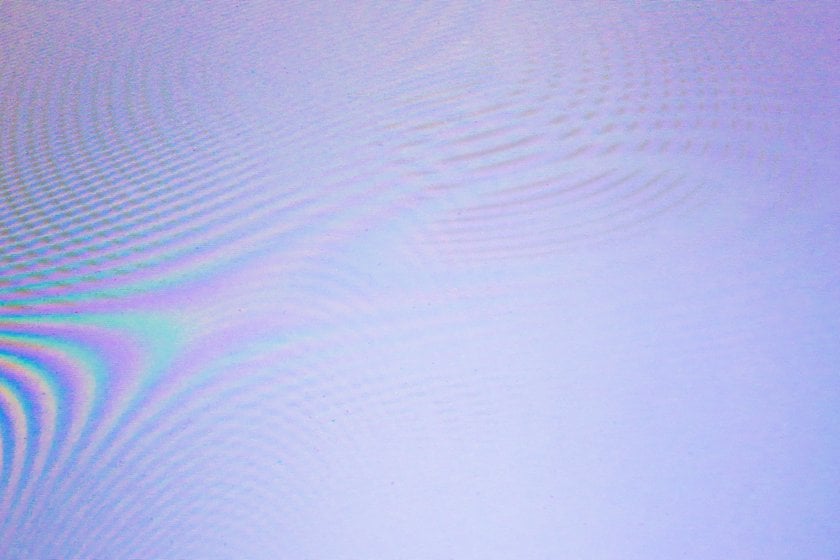
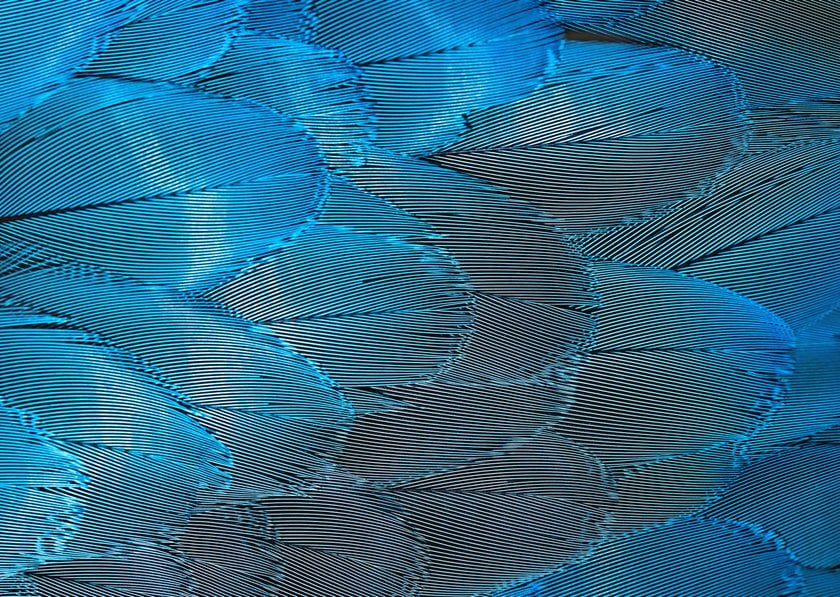
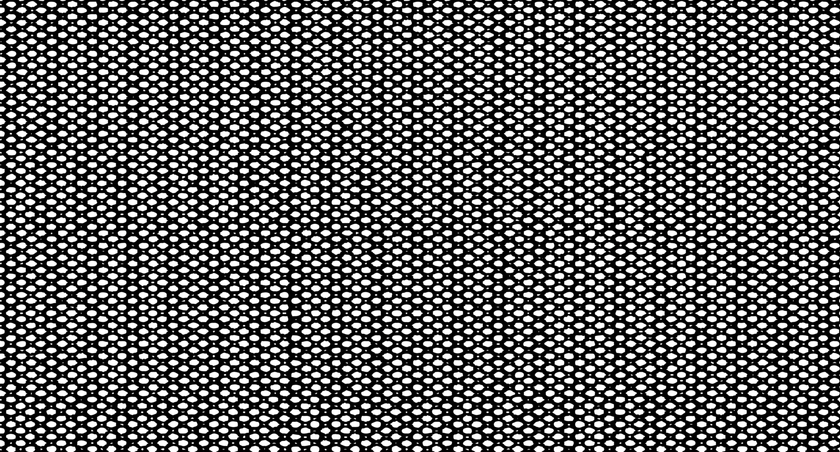
モアレとは、2つのよく似たパターンが重なり合ったときに発生する視覚効果で、本来は存在しない波状の線や色の縞が写真全体に現れる現象を指します。細かい繰り返し模様のある被写体を撮影したり、入り組んだデザインの画像を印刷したりする際など、さまざまな状況で起こり得ます。また、特定のパターン同士が干渉すると、コンピュータ画面や電子ディスプレイ上でもモアレ効果が生じます。写真が歪んで見えたり、ざらついて見えたりする原因となり、一般的には望ましくない「アーティファクト(残像・ノイズ)」と考えられています。
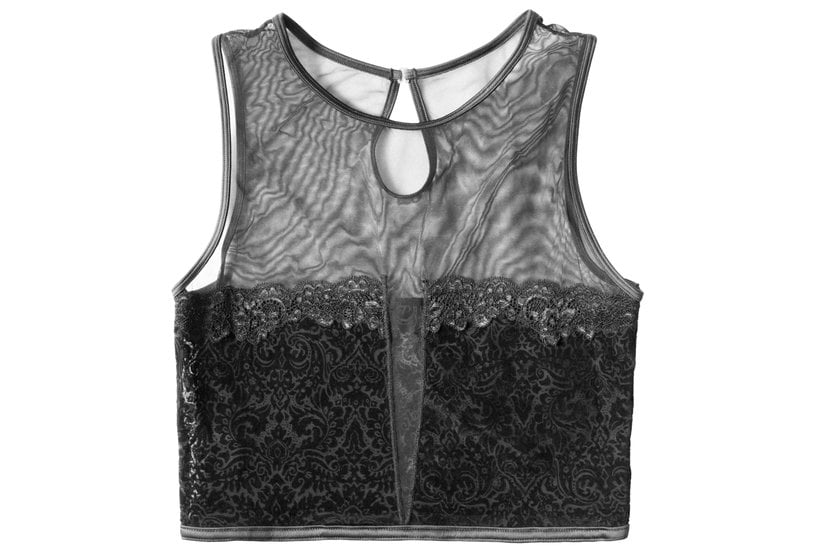
たとえば、細いストライプ柄のシャツを撮ろうとしたり、細いラインが多い写真を印刷しようとしたとき、モアレが現れて画像が不自然に見えたり、歪んで見えたりすることがあります。これは、見ている人の注意をそらしたり、邪魔になったりする予想外の視覚効果のようなものです。写真家やデザイナーは、さまざまなテクニックやフィルターを使ってモアレを抑え、画像やパターンの鮮明さとクオリティを保とうとします。
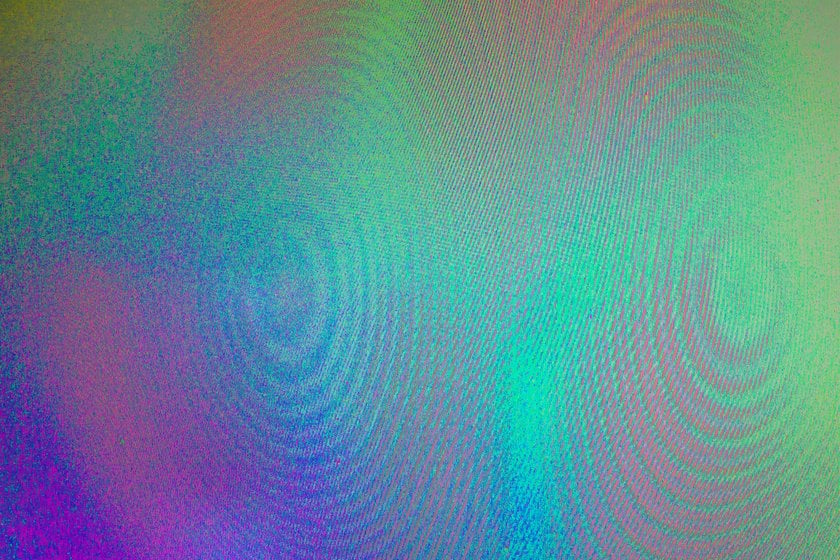
「なぜパソコンの画面を写真に撮ると変に見えるのだろう?」と思ったことはありませんか? 私たちがよく目にするあの虹色のチラチラした模様は、モアレによって発生しています。この現象は、特定のパターン同士が干渉するときにコンピュータ画面や電子ディスプレイ上でも起こります。そのため、画面を撮影した写真はどこか不自然に見えてしまうのです。
「なんだかマイナス要素ばかりの現象だな」と思うかもしれません。それは半分正解です。意図しない虹色の線は、写真表現においてとても扱いづらいものです。一方で、ユニークで印象的な写真を作るとき、写真家は通常「ボケ(Bokeh)効果」を活用します。モアレ効果とボケ効果は、写真における全く別の、関連性のない現象です。
モアレとは対照的に、ボケ効果は、画像のピントが合っていない部分の美しさを指す言葉です。開放寄りの大きな絞り値で撮影し、被写界深度を浅くすることで生まれます。ピントの外にある背景や前景の要素が柔らかく滑らかにボケることで、主役となる被写体がより際立ちます。このクリエイティブなテクニックによって、画像の一部に心地よい芸術的なボケをつくることができます。これは撮影時だけでなく、後から フォトエディター 内で仕上げることも可能です。今日では、AI技術を使ってユニークなアート作品を生み出すこともできます。Luminar Neo の フォーカススタッキングソフトウェア を使えば、好みの写真にあとからボケ効果を加えることもできます。
高度でありながら、使いやすい写真編集ソフト
Get Luminar Neo Nowモアレ効果の写真例
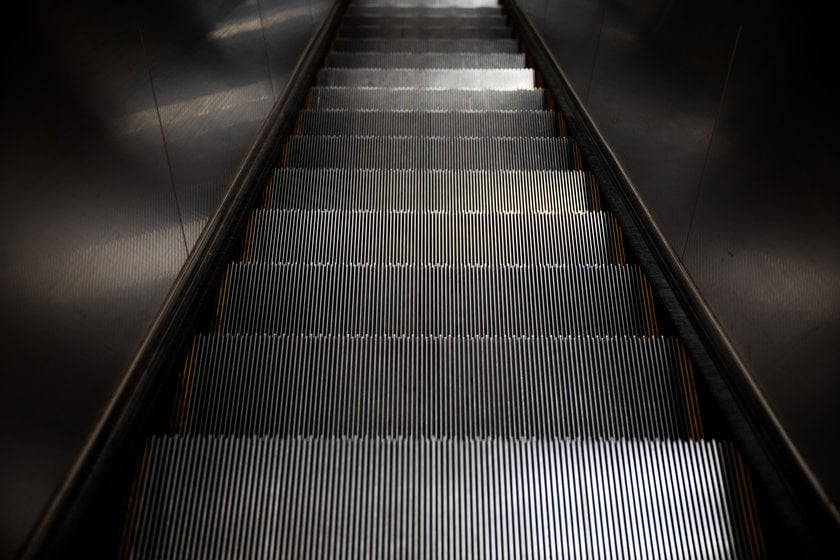
モアレパターン効果が起こる原因
私たちの身の回りには、モアレのアーティファクトを引き起こす可能性のある表面や凹凸がたくさんあります。この効果は、周波数や向きが似ているものの、わずかに異なる2つの規則的なテクスチャが重なり合ったときに発生する「干渉縞」によって生じます。これらのテクスチャが組み合わさることで、元の画像や現実の景色には存在しなかった新しい模様が生まれてしまうのです。
写真や印刷の世界では、格子、線、布地など、細かい反復パターンをもつ被写体を撮影・再現するときにモアレが発生します。カメラのセンサーや印刷方式のパターンが、被写体側のパターンと不適切な位置関係になった場合、両者のテクスチャの干渉によってモアレアーティファクトが発生し、波打ったような歪みとして現れます。
デジタル環境では、コンピュータ画面や電子ディスプレイに、互いに干渉するパターンを持つ画像やテクスチャを表示したときにもモアレが発生します。画面の解像度に限界がある場合や、似たようなテクスチャをもつ画像を重ね合わせた場合に、このモアレ効果が目立つ形で表れてしまいます。
プロフェッショナルは、パターンの調整、アンチエイリアスフィルターの使用、専用ソフトによる画像処理など、さまざまなテクニックを駆使してモアレを抑えたり回避したりしています。
モアレ軽減のテクニック
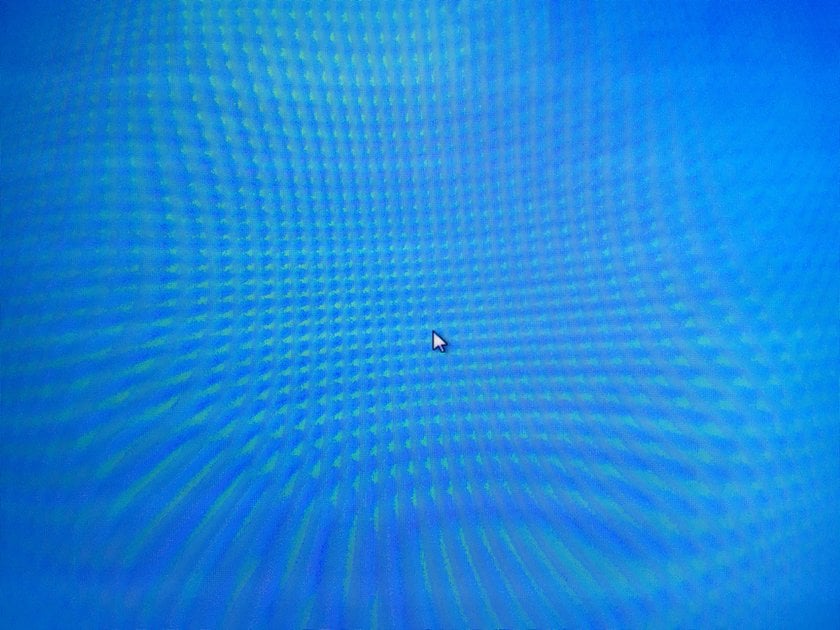
せっかく良い写真が撮れたのに、あとから見返してみたら望ましくないモアレが出ていた──そんなときも、落ち込む必要はありません。ここでは、撮影時に虹色のモアレを抑える方法と、写真を使う前にパターンを取り除く方法について見ていきましょう。
モアレを軽減するための一般的なテクニックはいくつかあります。ひとつだけで十分な場合もあれば、より良い結果を得るために2〜3の方法を組み合わせたほうがよい場合もあります。
アンチエイリアスフィルター
カメラ機材の市場は、年々進化し続けています。ほとんどのメーカーは、モアレを防ぎやすくするための設定をカメラ本体に標準搭載しています。加えて、現代のカメラは高解像度センサーを備えています。高解像度センサーは画素数(メガピクセル)が多いため、より多くのディテールを記録でき、エイリアシング(ギザギザの階段状の線)が発生しにくくなります。
アンチエイリアスフィルター(ローパスフィルターとも呼ばれます)は、デジタルカメラで使われるフィルターで、画像をわずかにぼかすことでパターンのシャープさを抑え、モアレの発生を防ぎます。アンチエイリアスフィルターはカメラセンサーの前面に配置されており、センサーに届く前の光を少しだけぼかします。このぼかしによって高周波の細かいパターンのシャープネスが低下し、エイリアシングの原因となる要素を抑えられます。
レンズを通ってカメラに入ってきた光は、被写体のディテールやパターン情報を運んでいます。デジタルイメージングでは、カメラセンサーはピクセルの格子状配列で構成されており、それぞれのピクセルが入射光の一部を取得して画像を形成します。撮影後、一部のカメラでは、モアレをさらに低減したり、画像をよりシャープに見せたりするためのデジタル処理が追加で行われます。
アンチエイリアスフィルターは、モアレやエイリアシングの抑制には有効ですが、その一方でわずかに 画像のシャープネス を損なうという面もあります。そのため、一部のハイエンドカメラや専門用途向けの機種では、フィルターを無効にできるオプションが用意されています。これにより、撮影ジャンルや目的に応じて、「モアレを徹底的に抑える」か「解像感を最大限に活かす」かをフォトグラファー自身が選択できるようになっています。
テスト撮影
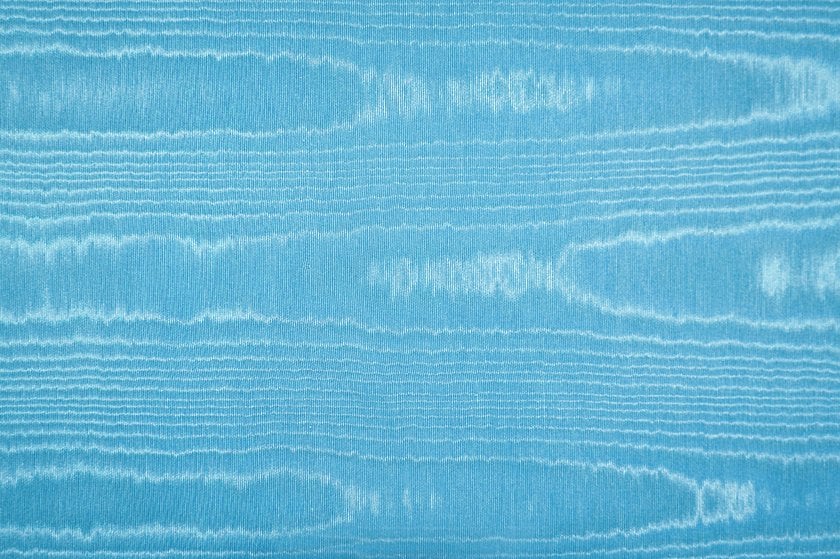
とはいえ、きれいな写真を手に入れるのに、新しいカメラへ買い替える必要は必ずしもありません。数枚のテストショットを撮るだけで、画面上の欠点を洗い出せることも多いのです。画像を拡大し、歪みや異常がないかをじっくり確認しましょう。写真全体を横切るような不要な色の縞や、黄色・紫・緑などの波打つ模様が見えたら、それはモアレが発生しているサインです。
カメラの角度を変えたり、カメラと被写体との距離を調整したりすることで、モアレの原因となる「パターン同士の悪い重なり」を避けられる場合があります。撮影アングルを変えたり、被写体との距離を変化させたりして、反復パターンとセンサーの配列がぴったり重なり過ぎないようにします。また、「ディザリング」と呼ばれる処理も役立ちます。画像にわずかなランダムノイズや細かな模様を加えることで、モアレを散らしたり、目立たなくしたりすることができます。
少し根気よく試してみれば、きっと理想に近い一枚が得られるはずです。
撮影パラメータの調整
モアレを防ぐために、撮影時の設定やテクニックをいくつか見直すこともできます。以下のポイントを意識してみてください。
- 絞り値の調整:より大きな開放値(小さい f 値)を使うことで、パターンのシャープさを抑え、モアレを軽減できる場合があります。また、F16 以上のような絞り込んだ撮影では回折により画像全体がわずかにソフトになり、結果としてエイリアシングが起こりにくくなることもあります。
- 別のレンズを試す:レンズによってモアレの出やすさは異なります。被写体のパターンの周波数と「相性」が悪くない焦点距離のレンズを試してみるのも一つの方法です。
- コントラストの強いパターンを避ける:モアレを避けたい場面では、極端にコントラストの強いパターンの服や背景を撮影に使わないように工夫しましょう。
- RAW で撮影する:RAW 形式で撮影しておくと、後処理の際に専用ソフトを使ってモアレを軽減する自由度が大きくなります。
こうした撮影パラメータを意識的に調整し、適切なテクニックと組み合わせることで、モアレが発生する可能性を大幅に減らし、よりクリーンで見栄えの良い写真を手に入れることができます。
ポストプロセスでの対処法
ここまでで、撮影時にモアレを避けるための裏技をいくつか見てきました。それでも、仕上がった写真の中にモアレを見つけてしまうことはあります。その場合はどうすればよいのでしょうか。ここからは、モアレ効果を後処理で取り除く方法を紹介します。
フォトレタッチ用のソフトウェアも日々進化しており、不要な虹色の効果を扱うための機能がどんどん強化されています。Luminar Neo のようなプログラムは、最高の仕上がりを目指すうえで大きな助けとなります。最初は、多機能なインターフェースに少し圧倒されるかもしれません。しかし、初心者向けフォトエディターとしての使い方を押さえてしまえば、ベーシックな操作はすぐに身につき、編集作業そのものを楽しめるようになります。
ポストプロセスのテクニックを使えば、撮影後に画像内の虹色のモアレをかなりの程度まで修正することができます。代表的な方法をいくつか挙げてみましょう。
ぼかし/スムージング:モアレが目立つ部分に軽いぼかしフィルターやスムージング処理をかけます。硬いエッジを少し柔らかくすることで、モアレのパターンを目立ちにくくできます。
周波数分離:画像を低周波成分と高周波成分のレイヤーに分けます。モアレが現れる高周波レイヤー側だけをターゲットにして、そこに対して選択的な調整を加えることで干渉パターンを弱めます。
クローン/修復ブラシ:モアレの出ている部分を、隣接するパターンのない領域を参照しながらクローンスタンプや修復ブラシで塗り替える方法です。時間と丁寧さが必要ですが、うまく行えば非常に高い精度で目立たなくできます。
彩度や色の調整:モアレが特定の色チャンネルで強く見える場合は、その色の彩度を下げたり、カラーバランスを調整したりすることで、印象を和らげることができます。
モアレ軽減フィルター:一部の画像編集ソフトには、モアレパターンを自動検出して軽減してくれる専用フィルターやプラグインが搭載されています。まずはそれらを試してみるのも良いでしょう。
リサンプリング/縮小:画像の解像度を下げてリサンプリングすることで、パターンの周波数が変化し、モアレが目立ちにくくなることがあります。ただし、この方法はディテールの損失を伴う点に注意が必要です。
選択的なシャープニング:画像全体を一律にシャープにするのではなく、モアレの出ている部分を避けて、他の必要な部分だけにシャープ処理をかけます。
テクスチャ/パターンのオーバーレイ:モアレが出ている部分に、全体の雰囲気と自然に馴染む微細なテクスチャやパターンを重ねて、違和感を目立たなくしてしまう方法です。
ディザリング:画像にランダムノイズやごく細かい模様を加え、モアレを細かく分散させることで、視覚的な違和感を減らすことができます。
こうしたテクニックはモアレを大きく軽減してくれますが、状況によっては完全に消し去ることが難しいケースもあります。どの方法がどの程度効果を発揮するかは、画像内のモアレの強さや種類によって変わります。また、どのような後処理を行う場合でも、元の画像データのコピーを作成してから作業を行い、オリジナルのファイルを保護しておくことが重要です。いくつかのアプローチを試しながら設定を微調整していくことで、多くの場合ベストな結果に近づけるでしょう。
Luminar Neo でモアレ効果を除去する方法


被写体が模様の中を動いているように見える効果は、繰り返しのある線や格子(衣服や布地、そのほかのテクスチャなど)が重なり合うことで発生します。Luminar Neo を使うと、このようなモアレ効果を特定のツールで取り除くことができます。以下はその手順です。
ステップ1:画像を開く
プログラムを起動し、「写真を追加」をクリックします。もしくは、写真ファイルをウィンドウ内へドラッグ&ドロップして読み込むこともできます。
ステップ2:補正ツールを見つける
画面上部の「編集」タブに移動し、「Essentials(エッセンシャル)」セクションを選択します。このセクションには、基本的な画像編集に必要なツールがまとめられています。
ステップ3:Denoise ツールを使う
Essentials 内にある「Denoise」ツールを探します。このツールは、ノイズや不要なアーティファクトを減らすことで、細部を適度に抑えてくれます。「Luminosity(輝度)」と「Color(色)」のスライダーを調整し、モアレが気にならないレベルになるまで微調整してください。
ステップ4:Structure ツールを使う
同じく Essentials セクションには「Structure」ツールもあります。「Amount(量)」スライダーを下げることでテクスチャの強さを抑え、画像を少しソフトにできます。ただし、やり過ぎると重要なディテールまで失われてしまうので注意が必要です。
ステップ5:色補正(必要に応じて)
モアレの影響で画像の色がおかしくなっている場合は、「Color」ツール → 「HSL(Hue, Saturation, Lightness)」を開きましょう。特定の色だけをピンポイントで調整し、彩度を下げることができます。「Remove Color Cast(カラーカストを除去)」機能を使えば、色かぶりをなめらかに整えることも可能です。
ステップ6:必要に応じてローカル補正
ツールごとに「Adjustment Brush」を使って、補正したい範囲だけを選択することもできます。そのうえで、同じノイズ除去やテクスチャ調整を、選択したエリアにのみ適用します。
ヒント
設定をいじり過ぎないように注意しましょう。強くかけすぎると、画像全体が必要以上にソフトになったり、細部が失われてしまったりします。
まとめ
モアレのような現象を理解しておくと、不要な干渉パターンを抑え、よりクリアな写真を作れるようになります。一見難しそうな現象に思えますが、その仕組みがわかってしまえば、対応自体はそれほど複雑ではありません。実際にモアレに遭遇するとストレスに感じるかもしれませんが、少し知識を身につけて工夫すれば、撮影時に防いだり、後処理で比較的簡単に取り除いたりすることができます。
もし自分の写真の中にエイリアシングが見つかっても、落ち込む必要はありません。いわゆる「虹模様」のような写真の現象はよくあるものですが、ここで紹介したテクニックを使うことで、十分に軽減・除去することが可能です。モアレやエイリアシングを予防し、必要に応じて修正していくことは、写真表現を磨いていくうえで欠かせないステップです。これで、見る人を惹きつける魅力的な写真づくりに、さらに一歩近づきました。ぜひ実践してみてください。