

 Consulter les plans
Éditeur d'images en couleur : modifier la couleur d'une photo
Les nuances et les couleurs que nous percevons sur les photos nous transmettent différentes ambiances et idées. Donnez de l'éclat et de la vie à des couleurs ternes et éteintes. Luminar, un logiciel dédié à la retouche des couleurs, peut faire resplendir vos photos.
Consulter les plansQuels sont les facteurs qui influencent les couleurs d'une photo ?
Une dominante de couleur peut gâcher une image en provoquant un décalage chromatique indésirable. Ce phénomène peut être dû à la lumière réfléchie par un objet situé à proximité. Il est toutefois possible d'y remédier en utilisant le filtre approprié dans un logiciel de retouche photo.
Brume
L'effet « brume » atténue considérablement le contraste d'une photo, lui donnant un aspect terne et délavé. Cet effet apparaît souvent lorsqu'on photographie à travers une vitre, mais il peut également être corrigé à l'aide d'un outil de modification des couleurs de l'image.
Couleurs désaturées
Les couleurs désaturées sont dues aux limites de l'appareil photo et donnent à la photo un rendu froid, chaud, délavé, désaturé ou terne. Vous pouvez facilement restaurer les couleurs à l'aide d'un logiciel de retouche photo doté d'outils puissants de correction des couleurs, comme Luminar.


Donnez à vos photos une touche unique en un seul clic
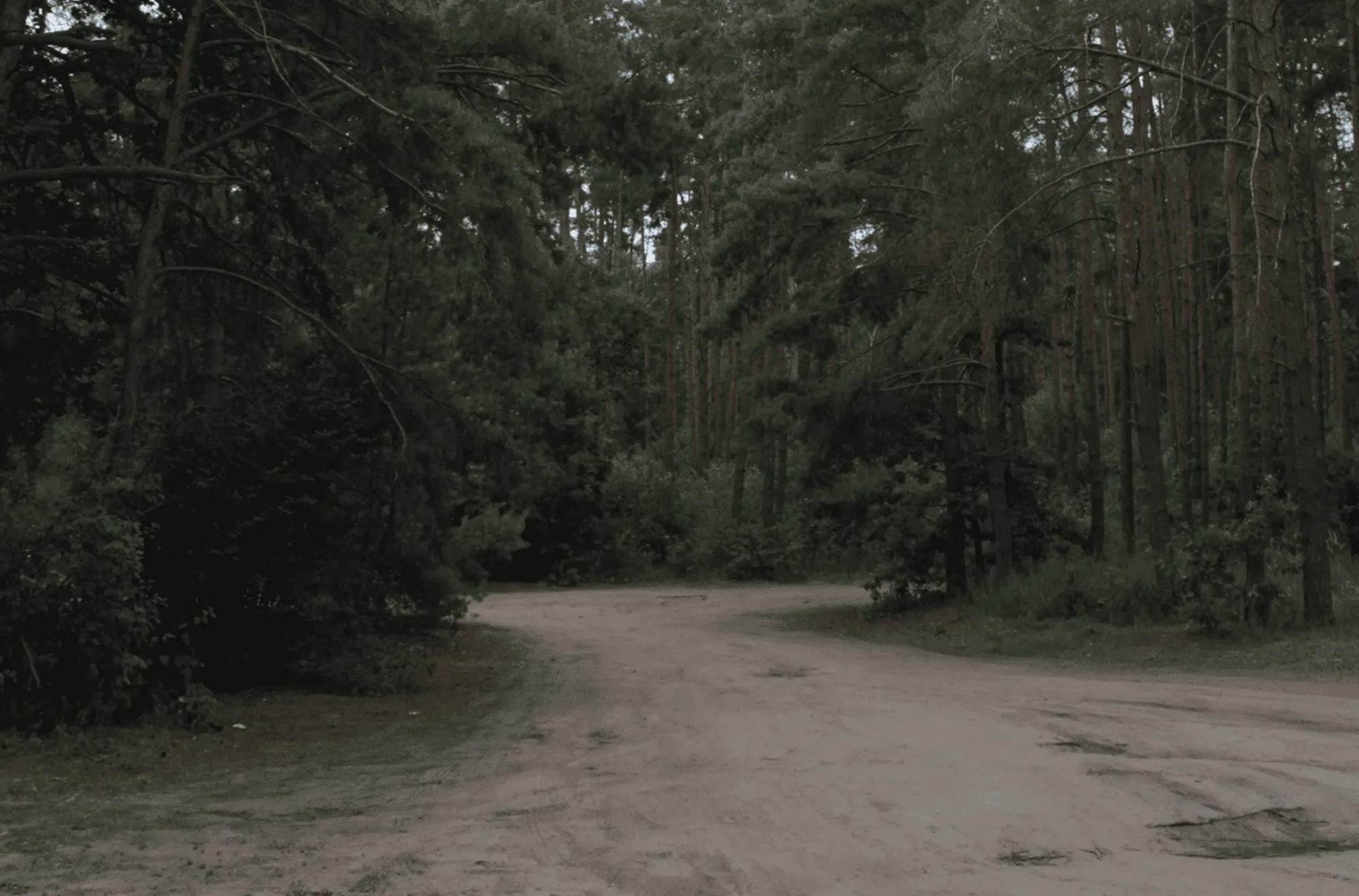
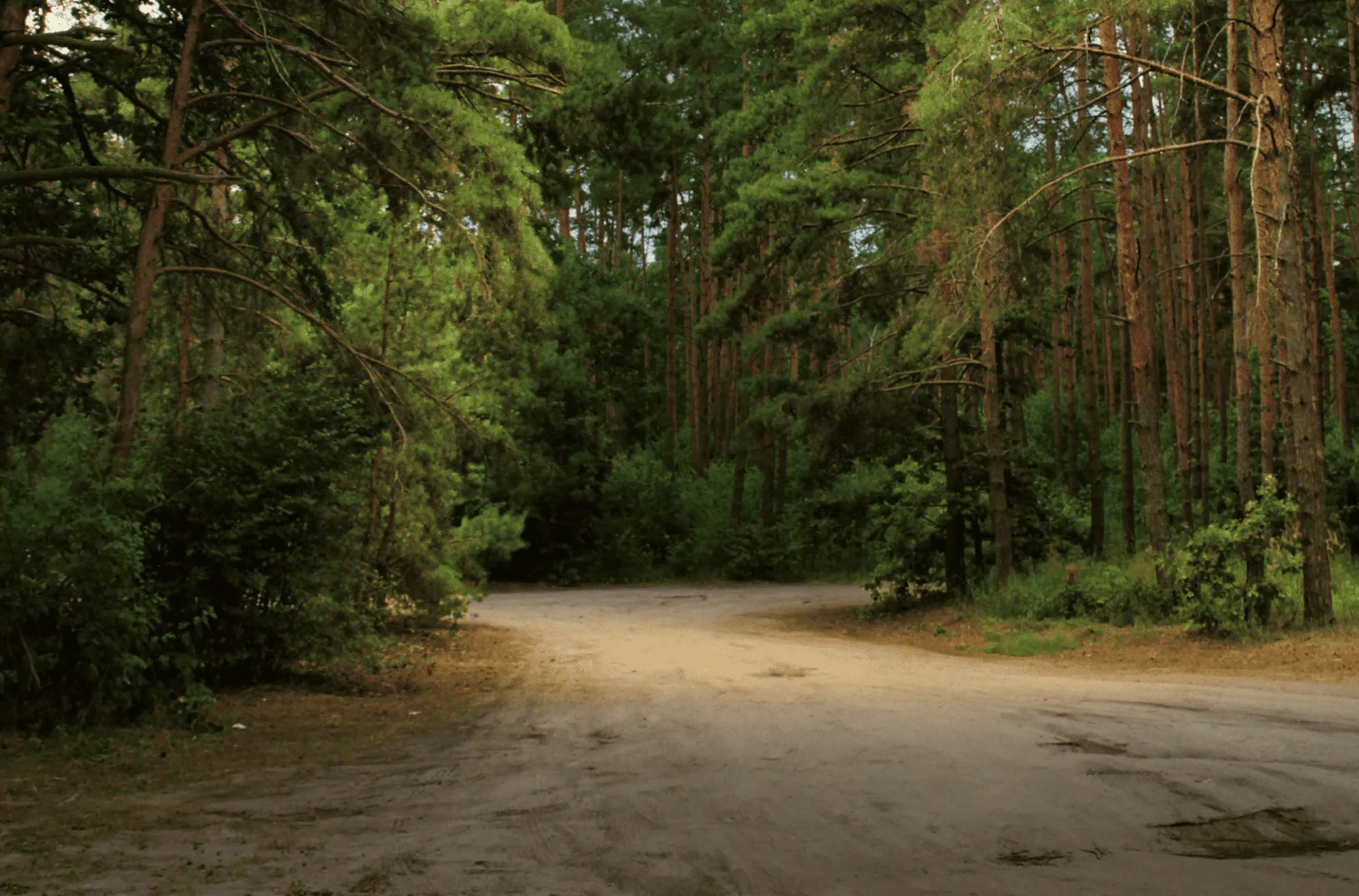
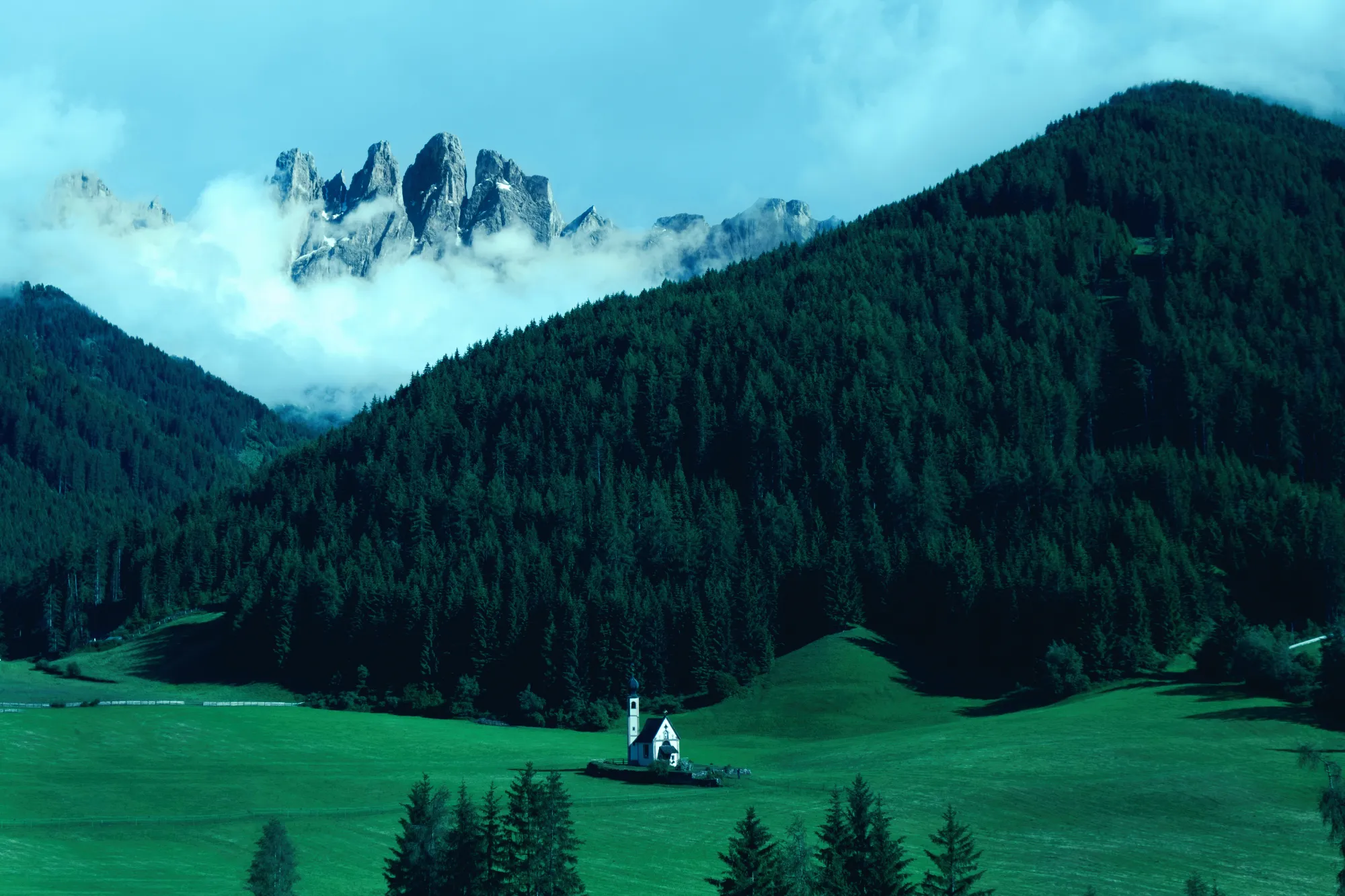
La palette de couleurs d'une autre photo ou vidéo vous plaît ? Empruntez-la pour sublimer votre propre photo ! La nouvelle fonctionnalité de Luminar, « Transfert de couleur », vous permet d'expérimenter différents styles artistiques et de sublimer vos photos grâce à un étalonnage des couleurs de niveau professionnel.
Ou peut-être souhaitez-vous mettre en valeur une partie spécifique de votre photo ? Utilisez l'outil de masquage par couleur pour appliquer l'effet exactement là où vous le souhaitez. Le masquage par IA est également disponible pour encore plus de facilité et de précision… Je dis ça comme ça.
Moins de travail manuel, plus de liberté créative !
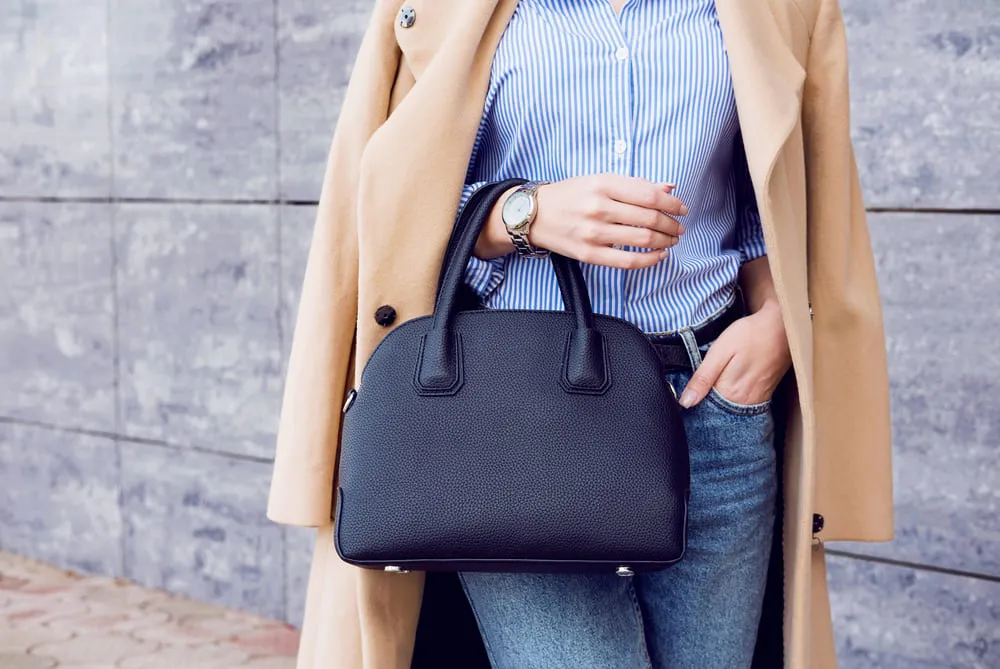
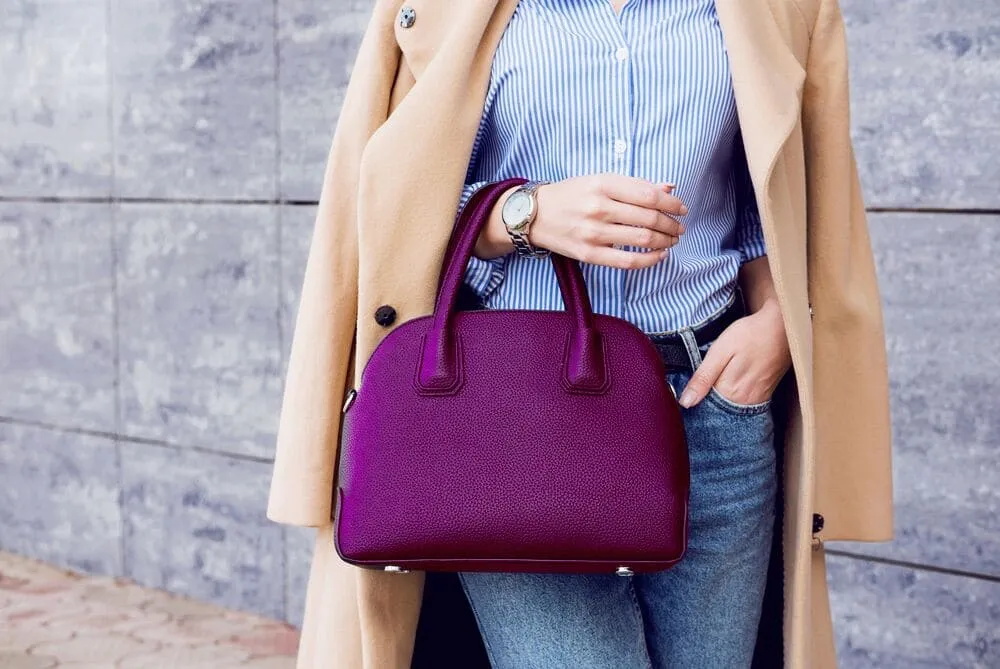
Modifiez la couleur d'une image pour rendre vos produits plus attrayants
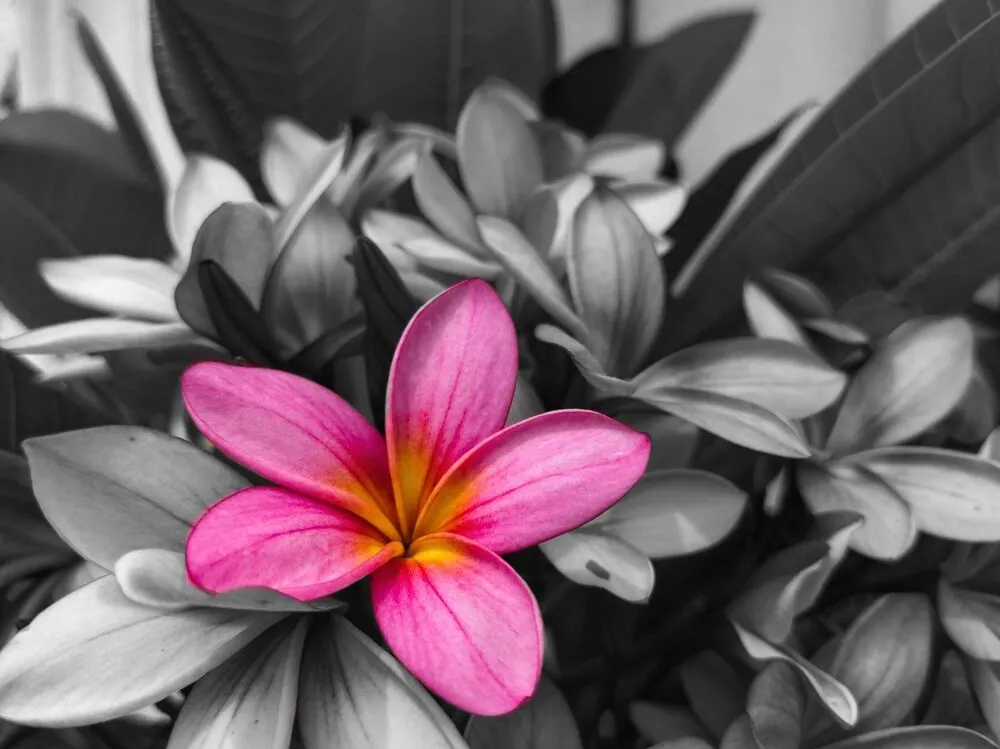
Apportez une touche de couleur à vos photos en noir et blanc
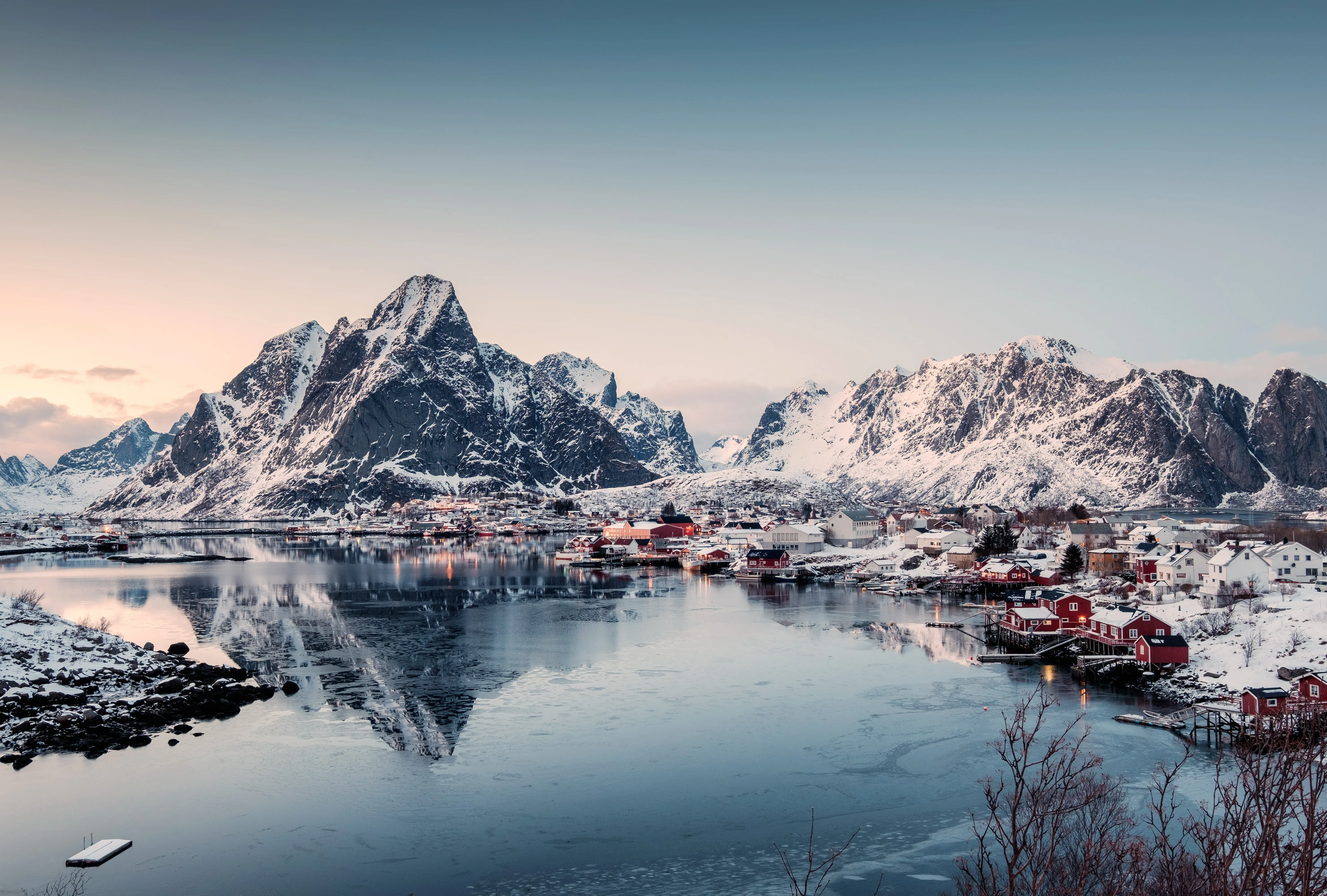
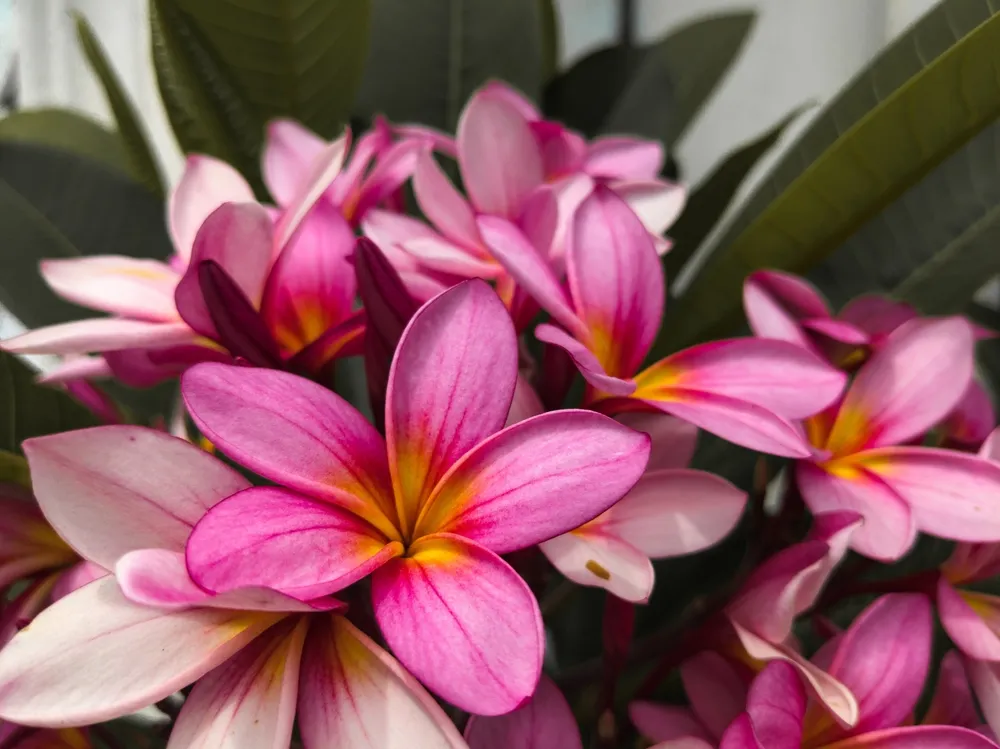
Que vous choisissiez de recolorer l'image dans son intégralité ou seulement certaines parties, ajouter un peu de vivacité peut redonner vie à ces clichés monochromes. Captez l'attention de votre public numérique grâce à des couleurs éclatantes, grâce à Luminar, l'outil de modification des couleurs des photos.
Accélérez votre flux de travail avec Luminar

Correction de voile
Élimine le voile et la brume, rendant les couleurs nettes, vives et éclatantes. L'outil « Correction de voile » est particulièrement adapté aux photos prises à travers une vitre.

Saturation et intensité des couleurs
La saturation rend toutes les couleurs de votre image plus vives, tandis que la vibrance ne fait qu'intensifier les couleurs ternes sans affecter celles qui sont déjà vives.

Supprimer la dominante de couleur
Corrige les dominantes de couleur indésirables en détectant et en ajustant la teinte. Le curseur « Supprimer la dominante de couleur » est efficace pour les photos présentant une dominante verdâtre due à la lumière fluorescente.

LUT
Créez des rendus artistiques en remappant les couleurs. Les tables de correspondance (LUT) permettent de créer des images dignes d'Hollywood. Cette option créative est peu courante dans les logiciels de retouche couleur grand public.

Filtre HSL
Il accentue ou atténue certaines couleurs. Le filtre HSL est idéal pour ajouter une touche de couleur créative et créer une image qui se démarque.
Découvrez d'autres fonctionnalités





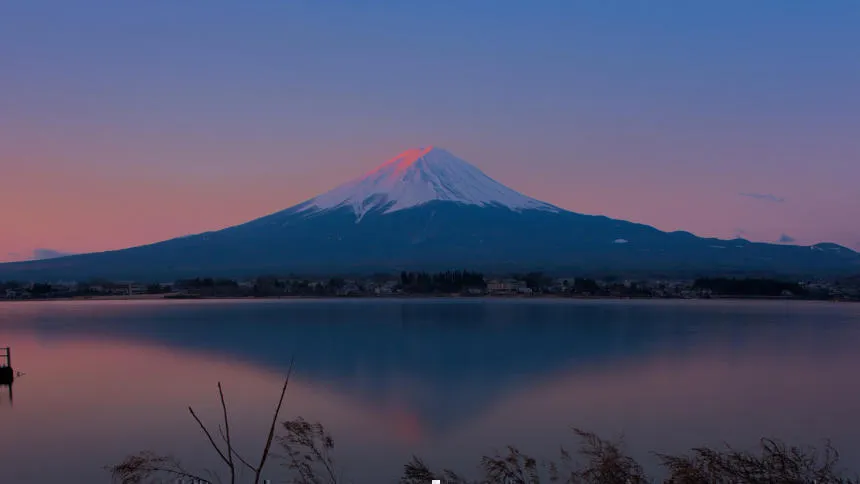

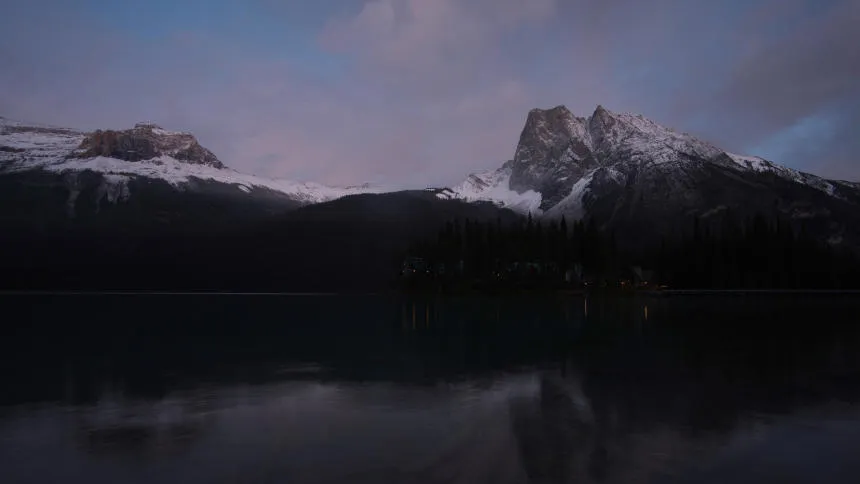
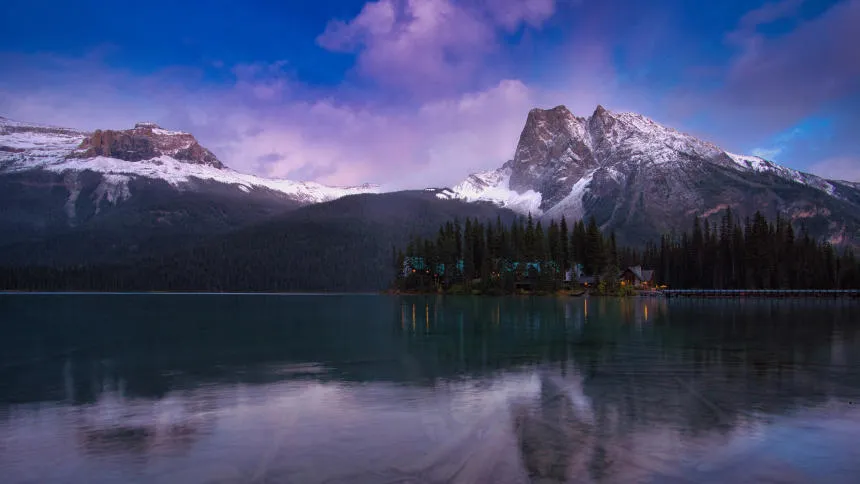

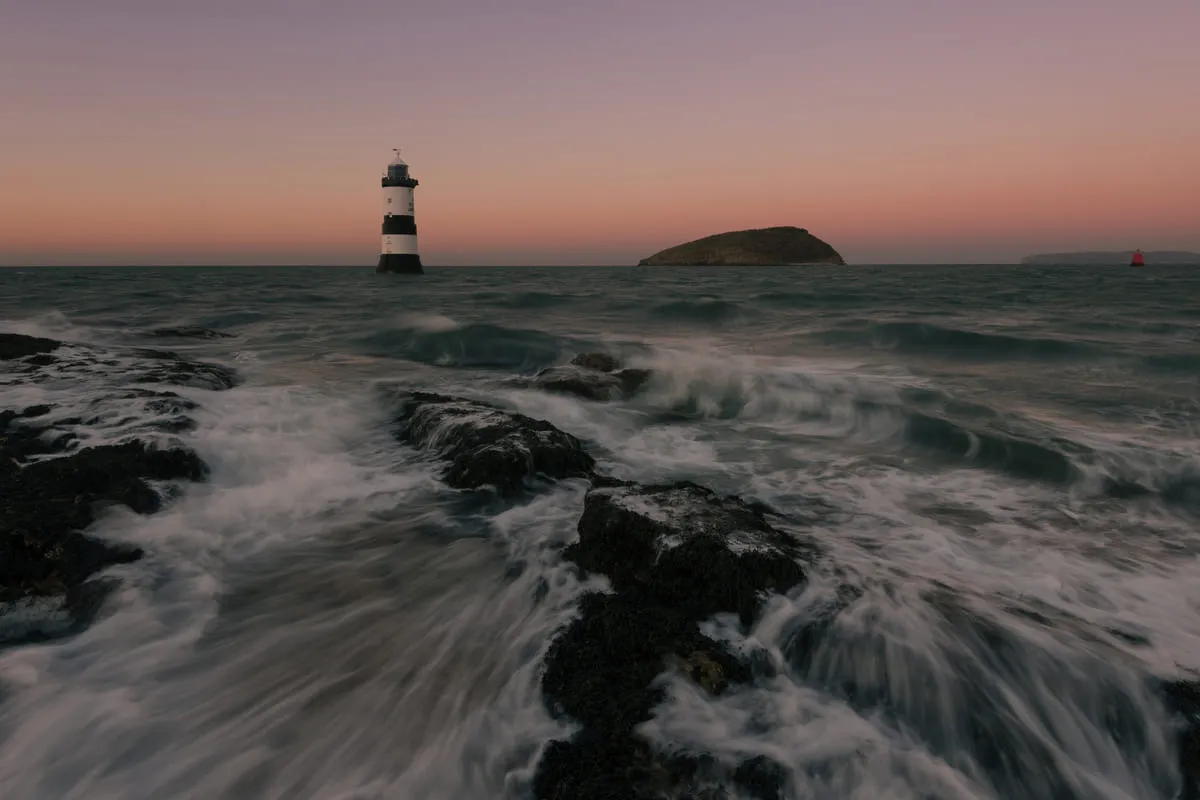
Une application et un plugin
Pour macOS et Windows
- Éditeur IA haute performance
Assistance technique 24 h/24, 7 j/7
Garantie « satisfait ou remboursé » de 30 jours
Rejoignez nos communautés

Foire aux questions
Comment modifier les couleurs des photos avec Luminar ?
Comment puis-je rehausser les couleurs d'une photo ?
Comment puis-je effectuer des corrections de couleur ?
Qu'est-ce que l'effet « changement de couleur » ?
Puis-je annuler l'inversion des couleurs de l'image ?
Pourquoi Luminar est-il le meilleur logiciel pour modifier les couleurs d'une image ?
À qui s'adresse l'outil de modification des couleurs des photos de Luminar ?
• Photographes: régler et équilibrer les couleurs avec précision
• Créateurs de contenu: créer des styles visuels cohérents
• Créateurs: adapter les images aux palettes de couleurs de la marque
• Professionnels du marketing: peaufiner les visuels des campagnes
•Rédacteurs: affiner les nuances et l'harmonie des couleurs
