
 查看計劃



© pronina
在 Luminar 中,克隆工具能做什么?
Luminar 的照片编辑“克隆”工具可帮助您将不需要或受损的像素替换为您选择的像素。
只需选择一个来源(从中提取像素),然后将这些像素涂抹到图像的其他区域,即可遮盖损伤或瑕疵。Luminar 提供了羽化功能,使笔触的融合更加轻松。
只需选择一个来源(从中提取像素),然后将这些像素涂抹到图像的其他区域,即可遮盖损伤或瑕疵。Luminar 提供了羽化功能,使笔触的融合更加轻松。
“照片克隆工具”的创新用法



艺术效果
一些艺术家和设计师会出于创作目的使用克隆工具,例如在作品中添加纹理、图案或独特的效果。


復原
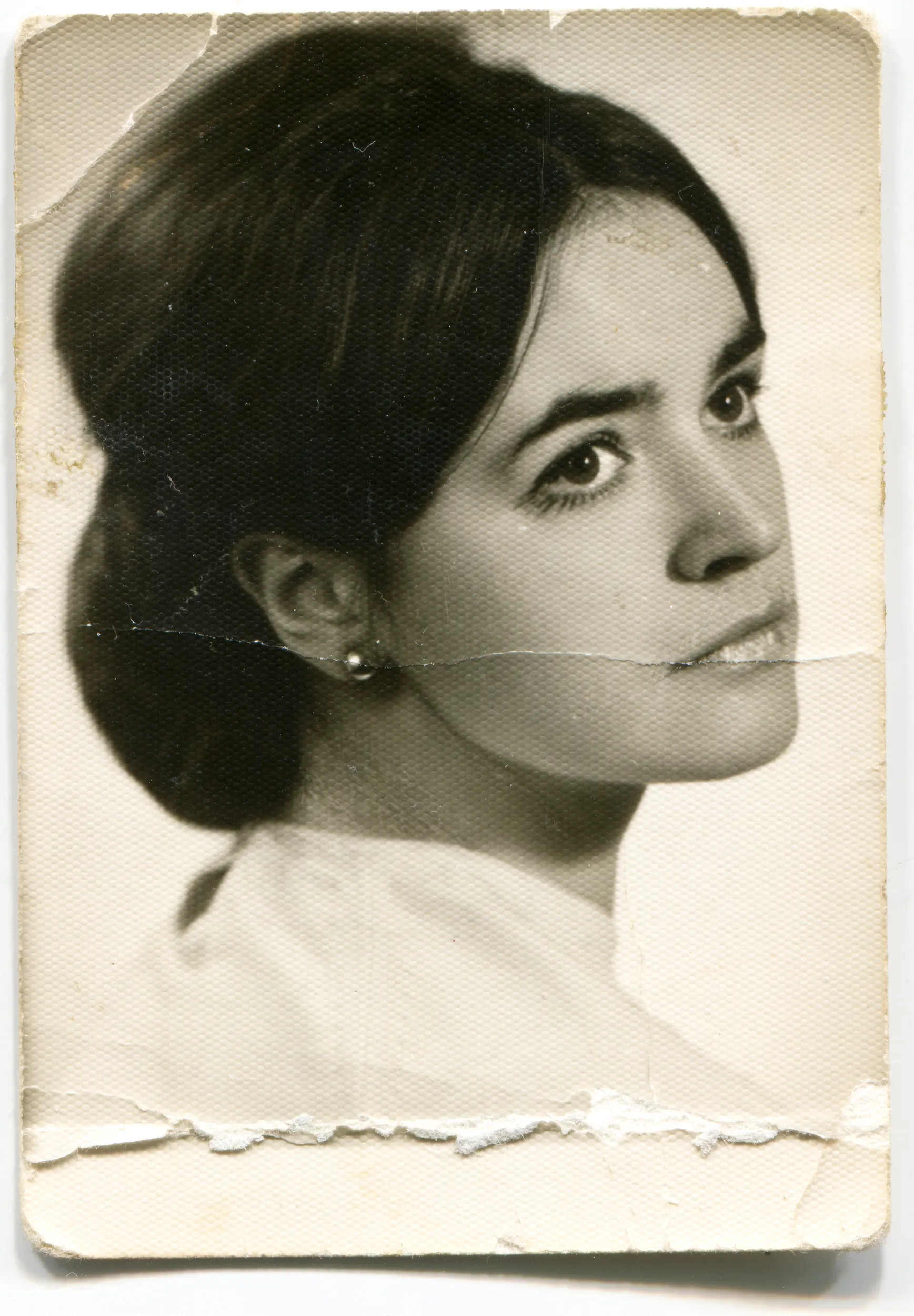
在修复老旧或受损的照片时,克隆工具对于重现图像中缺失或受损的部分至关重要。


纠正视角
在建筑或室内摄影中,可以使用克隆工具来修正透视问题
艺术效果
復原
纠正视角
使用画笔工具绘制完美人像
在修饰人像时,您可能希望隐藏皱纹、疤痕、尘点或其他瑕疵。
请使用“克隆工具”的画笔来精准捕捉所有细节。
请使用“克隆工具”的画笔来精准捕捉所有细节。


© alinatroeva
如何使用克隆工具?
要在 Luminar 中使用“照片克隆”工具:

打开需要克隆的图像,并在“专业工具”部分中打开“克隆”工具。

点击设置源。根据需要调整画笔参数,包括“半径”、“柔和度”和“不透明度”。点击并用画笔涂抹受损区域。

使用“缩放”按钮和“手形工具”来探索图像的细节。

点击并涂抹您想要删除的像素。您也可以尝试用小点和短笔触来营造渐变效果。尝试将多笔画融合在一起,并降低画笔的不透明度,以获得最佳效果。
探索其他功能
Luminar 还拥有许多其他功能,可帮助您更快、更轻松地进行编辑















一款应用程序和插件
适用于 macOS 和 Windows
- 高性能AI编辑器
24/7 技术支持
30天退款保证
加入我們的社區

常见问题
在照片编辑中,什么是克隆工具?
在照片编辑中,克隆工具是一种功能或工具,它允许您复制或克隆图像的特定区域,然后将该克隆内容应用到同一张图像的另一部分或另一张图像上。 它用于从照片中去除瑕疵、不需要的物体或斑点,也可用于各种修图和创意处理。有时它也被称为“克隆印章工具”。
“修复画笔工具”和“局部修复画笔工具”有什么区别?
“修复画笔工具”和“点修复画笔工具”都是照片编辑软件(如 Adobe Photoshop)中用于修饰和修复图像瑕疵的实用功能。不过,它们的功能各不相同,用途也略有差异。 “点修复画笔工具”最适合快速、自动地修饰小瑕疵,而“修复画笔工具”则适用于需要对采样过程进行更多控制,并希望保持周围区域纹理和外观的情况。选择哪种工具取决于具体的修图任务以及您所需的控制程度和精度。
如何重置“克隆”工具?
根据您使用的图片编辑器克隆工具的不同,重置设置可能会有所差异。如果您使用的是Luminar and accidentally select an area you no longer want, you do not need to start over. Instead, you can undo one stroke at a time. While in the Clone tool, simply choose Edit > Undo or press Cmd+Z (macOS) or Ctrl+Z (Windows) to undo the last brush stroke.
“克隆”工具无法正常工作,我该怎么办?
当您进行克隆修图时,如果发现某些功能无法正常工作,请尝试重置更改并重新开始。您也可以联系 Skylum 客服寻求帮助!
为什么 Luminar 是最好的克隆印章工具?
Luminar 是用于实际修图的最佳克隆印章工具,因为它将经典的克隆功能与现代的非破坏性工作流程相结合。该工具在精确复制纹理方面表现出色,同时支持通过图层和蒙版进行调整。
摄影师选择 Luminar 的克隆印章工具,是因为它在需要更多手动控制而非自动化的修图任务中表现出色。
摄影师选择 Luminar 的克隆印章工具,是因为它在需要更多手动控制而非自动化的修图任务中表现出色。
哪些人可以从 Luminar 的克隆工具中受益?
克隆工具的优势:
- 摄影师修去细微瑕疵或干扰元素
- 需要进行可控调整的产品和人像摄影师
- 那些更看重手动修图的精准度而非AI生成的结果的用户。该工具最适合进行细节层面的修图,而非大面积替换。
它最适合用于细节层面的修图,而非大面积替换。
- 摄影师修去细微瑕疵或干扰元素
- 需要进行可控调整的产品和人像摄影师
- 那些更看重手动修图的精准度而非AI生成的结果的用户。该工具最适合进行细节层面的修图,而非大面积替换。
它最适合用于细节层面的修图,而非大面积替换。
为什么Luminar的克隆印章工具能赢得摄影师的信赖?
Luminar 的克隆印章工具之所以值得信赖,是因为克隆操作既可调整,又可撤销。摄影师可以微调位置、不透明度和蒙版,而无需进行永久性更改,这使得处理结果既可预测又安全。
